Compare commits
50 Commits
| Author | SHA1 | Date | |
|---|---|---|---|
 daglebov daglebov
|
837daefdf1 | ||
|
Речкина Елена Валерьевна
|
be581a8757 | ||
|
Речкина Елена Валерьевна
|
285babb9c9 | ||
|
Речкина Елена Валерьевна
|
fa95157ab7 | ||
|
Дмитрий Захаров
|
e208f23363 | ||
|
Elena Rechkina
|
deab4d3df0 | ||
|
Речкина Елена Валерьевна
|
3fffc8d2df | ||
|
Речкина Елена Валерьевна
|
ff41fe80c4 | ||
|
Бурденко Алексей
|
17a06a1ed0 | ||
|
Бурденко Алексей
|
3262b486cd | ||
|
Elena Rechkina
|
1b5dc55743 | ||
|
Elena Rechkina
|
9dfa7a1f51 | ||
|
Бурденко Алексей
|
a76020874c | ||
|
Бурденко Алексей
|
a75a69d522 | ||
|
Elena Rechkina
|
dcbb22232e | ||
|
Elena Rechkina
|
f4ffe76e1d | ||
|
Речкина Елена Валерьевна
|
186a18ad7c | ||
|
Речкина Елена Валерьевна
|
3a116091b1 | ||
|
Речкина Елена Валерьевна
|
a68ff8d775 | ||
|
Речкина Елена Валерьевна
|
576ef6a113 | ||
|
Речкина Елена Валерьевна
|
5cd2b178d4 | ||
|
Дмитрий Захаров
|
91713b08fd | ||
|
Речкина Елена Валерьевна
|
9c13712c86 | ||
|
Речкина Елена Валерьевна
|
e6765237a0 | ||
|
Речкина Елена Валерьевна
|
885ea8ffa2 | ||
|
Бурденко Алексей
|
b80aa1e4eb | ||
|
Речкина Елена Валерьевна
|
bf6dea9f97 | ||
|
Речкина Елена Валерьевна
|
4f72f4240b | ||
|
Речкина Елена Валерьевна
|
d0c2366767 | ||
|
Речкина Елена Валерьевна
|
a9c21a6f1a | ||
|
Речкина Елена Валерьевна
|
badf5ab847 | ||
|
Речкина Елена Валерьевна
|
776228dd10 | ||
|
Речкина Елена Валерьевна
|
7520e5c1f5 | ||
|
Речкина Елена Валерьевна
|
f6e58a0858 | ||
|
Речкина Елена Валерьевна
|
ac4fb708e5 | ||
|
Речкина Елена Валерьевна
|
7b466745d2 | ||
|
Бурденко Алексей
|
187d3f28c1 | ||
|
Бурденко Алексей
|
2cc76be5bc | ||
|
Бурденко Алексей
|
71fce139c4 | ||
|
Бурденко Алексей
|
93a42e2089 | ||
|
Бурденко Алексей
|
e47551628a | ||
|
Бурденко Алексей
|
77b961a79a | ||
|
Бурденко Алексей
|
c37a779ab6 | ||
|
Бурденко Алексей
|
b97ea8c667 | ||
|
Бурденко Алексей
|
0b72328bd1 | ||
|
Бурденко Алексей
|
1a640f2411 | ||
|
Бурденко Алексей
|
f7a36d9563 | ||
|
Бурденко Алексей
|
df50c65b6e | ||
|
Бурденко Алексей
|
0f07e8291e | ||
|
Бурденко Алексей
|
1ec2f3f4df |
@@ -5,10 +5,13 @@ stages:
|
||||
|
||||
variables:
|
||||
DIST_DIR: "./src/.vitepress/dist"
|
||||
DMZ_DIST_DIR: "./dmz-dist"
|
||||
CONTAINER_REGISTRY: harbor.vimpelcom.ru
|
||||
PRODUCT_PROD: vega/beecloud
|
||||
IMAGE_NAME: docs
|
||||
PRODUCT_DMZ: vega/beecloud/dmz
|
||||
IMAGE_NAME: docs-portal
|
||||
|
||||
include:
|
||||
- ci/develop.yml
|
||||
- "ci/rules.yml"
|
||||
- "ci/deploy/*.inc.yml"
|
||||
|
||||
@@ -1 +1,3 @@
|
||||
cafile=VimpelcomCAG2.pem
|
||||
@beeline:registry=https://nexus.vimpelcom.ru/repository/npm-all/
|
||||
registry=https://nexus.vimpelcom.ru/repository/npm-all/
|
||||
|
||||
@@ -0,0 +1,59 @@
|
||||
-----BEGIN CERTIFICATE-----
|
||||
MIIDdTCCAl2gAwIBAgIQQaIoxfL+KLhIxGpv9/PUMzANBgkqhkiG9w0BAQsFADBN
|
||||
MRIwEAYKCZImiZPyLGQBGRYCcnUxGTAXBgoJkiaJk/IsZAEZFgl2aW1wZWxjb20x
|
||||
HDAaBgNVBAMTE1ZpbXBlbGNvbSBSb290Q0EgRzIwHhcNMTgxMTIxMDkzMjE5WhcN
|
||||
MzgxMTIxMDk0MjE5WjBNMRIwEAYKCZImiZPyLGQBGRYCcnUxGTAXBgoJkiaJk/Is
|
||||
ZAEZFgl2aW1wZWxjb20xHDAaBgNVBAMTE1ZpbXBlbGNvbSBSb290Q0EgRzIwggEi
|
||||
MA0GCSqGSIb3DQEBAQUAA4IBDwAwggEKAoIBAQD7q+kJ4RNskizo7aNgVoAt9Z/p
|
||||
tcmjjcuH5iP/5MHLKN8eeWJWxwNm21tevwlIBGXWAvx43v4+xe77IELZdz3RErtA
|
||||
W1UYfdzI+c9eYyy9OORc5PgmcWDV2eWuVMFWFnkXbAX0evBM8FPzXie1n393vaT3
|
||||
BDmNuoiiuupq/uYY3z5iFVZBpLMZyBxrxYr5adq1oefbfMBeGJGT8N3sqIw1Jzt7
|
||||
TsUoYSgpgzSbMY7wbOY8yOcRb0NI1iWo3Rky5DBkyWBm4pvaIe2cXPq7gbXCSFRi
|
||||
ewP68+c2b4NTX091paEC542yb9KhKLBfTtcnZPbHAHOABtubhEwf9HfMsehlAgMB
|
||||
AAGjUTBPMAsGA1UdDwQEAwIBhjAPBgNVHRMBAf8EBTADAQH/MB0GA1UdDgQWBBTv
|
||||
4MjZ3yyuntT6y3fR60JeZm6wTjAQBgkrBgEEAYI3FQEEAwIBADANBgkqhkiG9w0B
|
||||
AQsFAAOCAQEApdVkNkRUMuu6p5hq32NdXkgHPTYKKdaxs+c2jEoB3giYrQFIfto+
|
||||
UVNPg3IE2iAlpxccRw0jyJ2neC/ai1Imgg6xCZ3a3RYFjoh5eaJWN/aSI8/pg1E8
|
||||
MDpzCCJGdo0Ei8zC2eDA8buSrbBtjDN8c//3X9/VhXkZzs3dL7jaIIxSR+EHXWH0
|
||||
3al6AavaN/X68qrRWHs2FBpw6qaecL8BPJiliaD3Rl1RyucTUibbUD6ryqeTgMrP
|
||||
aeaCPa0Ypb6pw7y0nLyJJPmsX9kgcgS0oEL6RsxhpjZ0eQZcRome/pV9BPUDJyLT
|
||||
z8mBO6VYVh9DcuqPmnBxgucMc6mjJiRIEg==
|
||||
-----END CERTIFICATE-----
|
||||
-----BEGIN CERTIFICATE-----
|
||||
MIIGqTCCBZGgAwIBAgITcgAAAAI2SdIO0pgfxQAAAAAAAjANBgkqhkiG9w0BAQsF
|
||||
ADBNMRIwEAYKCZImiZPyLGQBGRYCcnUxGTAXBgoJkiaJk/IsZAEZFgl2aW1wZWxj
|
||||
b20xHDAaBgNVBAMTE1ZpbXBlbGNvbSBSb290Q0EgRzIwHhcNMTgxMTI2MTAzNzUw
|
||||
WhcNMjgxMTI2MTA0NzUwWjBmMRIwEAYKCZImiZPyLGQBGRYCcnUxGTAXBgoJkiaJ
|
||||
k/IsZAEZFgl2aW1wZWxjb20xEzARBgoJkiaJk/IsZAEZFgNiZWUxIDAeBgNVBAMT
|
||||
F1ZpbXBlbGNvbSBJbnRlcm5hbENBIEcyMIIBIjANBgkqhkiG9w0BAQEFAAOCAQ8A
|
||||
MIIBCgKCAQEA2uD2VDoEA25or20KxFS1fWZMIo1M61+WCwHE1kXZVJulbxOxMkEl
|
||||
1m8urNyvXkAbU9Gd+nZ6ZPSMkI9lx0ki9EPK5uaBxRY4FDACaT1sEjo+d/ZYMyBB
|
||||
P/s4VxIaISbqvD8/MH/h6N5e5eIgAnfqtyblEBKNUuJEDJAirIUb/VnjH7f8gvI/
|
||||
CqHa8KOSC/TE2ZqctlJRrm7mRJwwDHrL/VewC7LtwJD7bcWDHNc5+psJLmKc9R9R
|
||||
VREi5TfRKD8Mlr0syqmJxqzElfGOusUGSLJqpHS4LUlPrwXjoZ0ZMvWE5U3vftMX
|
||||
dHCCVmtB6R+O1iGaM6sK1jnliU8K8NssMwIDAQABo4IDZzCCA2MwEAYJKwYBBAGC
|
||||
NxUBBAMCAQAwHQYDVR0OBBYEFEhtK6bKwldIiW8e/DlSWntIC19xMBkGCSsGAQQB
|
||||
gjcUAgQMHgoAUwB1AGIAQwBBMAsGA1UdDwQEAwIBhjAPBgNVHRMBAf8EBTADAQH/
|
||||
MB8GA1UdIwQYMBaAFO/gyNnfLK6e1PrLd9HrQl5mbrBOMIIBZwYDVR0fBIIBXjCC
|
||||
AVowggFWoIIBUqCCAU6GgcZsZGFwOi8vL0NOPVZpbXBlbGNvbSUyMFJvb3RDQSUy
|
||||
MEcyLENOPVZpbXBlbFJvb3RDQUcyLENOPUNEUCxDTj1QdWJsaWMlMjBLZXklMjBT
|
||||
ZXJ2aWNlcyxDTj1TZXJ2aWNlcyxDTj1Db25maWd1cmF0aW9uLERDPXZpbXBlbGNv
|
||||
bSxEQz1ydT9jZXJ0aWZpY2F0ZVJldm9jYXRpb25MaXN0P2Jhc2U/b2JqZWN0Q2xh
|
||||
c3M9Y1JMRGlzdHJpYnV0aW9uUG9pbnSGRWh0dHA6Ly9wa2lpbnQuYmVlLnZpbXBl
|
||||
bGNvbS5ydS9DZXJ0RW5yb2xsL1ZpbXBlbGNvbSUyMFJvb3RDQSUyMEcyLmNybIY8
|
||||
aHR0cDovL3BraWV4dC5iZWVsaW5lLnJ1L3BraS9jZHAvVmltcGVsY29tJTIwUm9v
|
||||
dENBJTIwRzIuY3JsMIIBaQYIKwYBBQUHAQEEggFbMIIBVzCBtwYIKwYBBQUHMAKG
|
||||
gapsZGFwOi8vL0NOPVZpbXBlbGNvbSUyMFJvb3RDQSUyMEcyLENOPUFJQSxDTj1Q
|
||||
dWJsaWMlMjBLZXklMjBTZXJ2aWNlcyxDTj1TZXJ2aWNlcyxDTj1Db25maWd1cmF0
|
||||
aW9uLERDPXZpbXBlbGNvbSxEQz1ydT9jQUNlcnRpZmljYXRlP2Jhc2U/b2JqZWN0
|
||||
Q2xhc3M9Y2VydGlmaWNhdGlvbkF1dGhvcml0eTBRBggrBgEFBQcwAoZFaHR0cDov
|
||||
L3BraWludC5iZWUudmltcGVsY29tLnJ1L0NlcnRFbnJvbGwvVmltcGVsY29tJTIw
|
||||
Um9vdENBJTIwRzIuY3J0MEgGCCsGAQUFBzAChjxodHRwOi8vcGtpZXh0LmJlZWxp
|
||||
bmUucnUvcGtpL2FpYS9WaW1wZWxjb20lMjBSb290Q0ElMjBHMi5jcnQwDQYJKoZI
|
||||
hvcNAQELBQADggEBAHMJHkHITBOqVf2nbsnWveBmZHEjYogxOxNLYezU5f6ySnJl
|
||||
ySDz62n7tueq5PFyAPWI4gtDN0K0zdZALCR9CmOT3vf65Wx7HWNU44jBD1slncMi
|
||||
rAVkaQW7UcMiB4FWTJMq6B9ozVel6KHkTp96wOGahwaAZgF9g3YtEgZXmrnYaMtw
|
||||
g5cjruQ/XAQopeu+47g13kbHTzH1eKaX4rqZI/YHbO5Sv4lX179LjT08qmTx2dc6
|
||||
SUyJloalYAK0Spgza8JhEnHPTmwRB6zcZ+PifgkTZVGbx7krsmUyegr53Nlj9hFd
|
||||
g5VD1UoDfvcTmkzvdKMVEFfKM7299m0d264YnuM=
|
||||
-----END CERTIFICATE-----
|
||||
@@ -0,0 +1,11 @@
|
||||
deploy-cloud:
|
||||
stage: deploy
|
||||
rules:
|
||||
- if: $CI_COMMIT_BRANCH && $CI_OPEN_MERGE_REQUESTS
|
||||
when: never
|
||||
- if: $CI_COMMIT_BRANCH && $CI_PIPELINE_SOURCE == "merge_request_event"
|
||||
when: never
|
||||
- if: $CI_PIPELINE_SOURCE == "push" && ($CI_COMMIT_BRANCH == "main" || $CI_COMMIT_BRANCH == "feature/ci")
|
||||
when: manual
|
||||
extends:
|
||||
- .deploy-template
|
||||
@@ -0,0 +1,73 @@
|
||||
# echo -e # ключ -e в комманде echo включает отображение "backslash escapes"; например \n - переход на следующую строку, \t -табуляция
|
||||
# echo -n # ключ -n в команде echo сигнализирует, что после вывода информации не нужно переходить на следующую строку.
|
||||
|
||||
# - > переносы строк удаляются
|
||||
# - | переносы строк не удаляются
|
||||
|
||||
# Git add
|
||||
# - git submodule add -b main https://gitlab-ci-token:${CI_JOB_TOKEN}@$CI_SERVER_URL/products/vega/infra
|
||||
# - git submodule sync --recursive
|
||||
# - git submodule update --init --recursive
|
||||
|
||||
# # Прокидываем name + email, чтобы gitlab не сыпал ошибки
|
||||
# - git config --global user.name "YourName"
|
||||
# - git config --global user.email "YourEmail"
|
||||
|
||||
# # Вызываем наш скрипт, который инкрементирует версию
|
||||
# - node bumpVersion.js
|
||||
|
||||
# # Добавляем и пушим наши изменения в ветку откуда стригерился pipeline
|
||||
# - git add ./package.json
|
||||
# - git commit -m "bump package.json version"
|
||||
# # Используем опцию gitlab -o ci.skip, для того, чтобы наш коммит не тригерил новый pipeline
|
||||
# - git push origin HEAD:$CI_COMMIT_REF_NAME -o ci.skip
|
||||
|
||||
.deploy-template:
|
||||
image: harbor.vimpelcom.ru/dockerhub/library/alpine
|
||||
before_script:
|
||||
- |
|
||||
sed -i s%https://dl-cdn.alpinelinux.org/%http://rhrepo.vimpelcom.ru/ext/ya/mirrors/% /etc/apk/repositories && \
|
||||
apk --no-cache add tzdata ca-certificates curl openssh-client yq jq && \
|
||||
rm -rf /var/cache/apk/*
|
||||
- which ssh-agent || (apt-get update -y && apt-get install openssh-client -y)
|
||||
- eval $(ssh-agent -s)
|
||||
- mkdir -p ~/.ssh
|
||||
- echo -n "$TECH_SSH_KEY" | tr -d '\r' > ~/.ssh/id_rsa
|
||||
- chmod 700 ~/.ssh
|
||||
- chmod 600 ~/.ssh/id_rsa
|
||||
# https://mikefarah.gitbook.io/yq/operators/traverse-read#nested-special-characters
|
||||
- STANDS=$(echo "$STANDS" | yq '."'"${CI_COMMIT_REF_NAME}"'".[]')
|
||||
- RED=$'\033[0;31m'
|
||||
- RESET=$'\033[0m'
|
||||
- >
|
||||
if [[ -z "$STANDS" ]]; then
|
||||
echo -e "${RED}STANDS for ${CI_COMMIT_REF_NAME:=CI_COMMIT_REF_NAME} is null${RESET}"
|
||||
exit 1
|
||||
fi
|
||||
- >
|
||||
for stand in $STANDS; do
|
||||
echo "stand: ${stand}"
|
||||
ssh-keyscan "${stand}" >> ~/.ssh/known_hosts
|
||||
done
|
||||
- chmod 644 ~/.ssh/known_hosts
|
||||
# Если получилось что-то пустое
|
||||
- >
|
||||
if [[ -z "$APPVERSION" ]]; then
|
||||
APPVERSION="0.0.1"
|
||||
fi
|
||||
script:
|
||||
- >
|
||||
for stand in $STANDS; do
|
||||
echo -e "Connect to ${stand}..." &&
|
||||
scp -o StrictHostKeyChecking=no ci/deploy/deploy.sh "dorootless@${stand}:~/deploy.sh" &&
|
||||
ssh "dorootless@${stand}" "export CONTAINER_REGISTRY=$CONTAINER_REGISTRY &&
|
||||
export PRODUCT=$PRODUCT &&
|
||||
export PRODUCT_VERSION=$PRODUCT_VERSION &&
|
||||
export IMAGE_NAME=$IMAGE_NAME &&
|
||||
chmod 700 ~/deploy.sh &&
|
||||
~/deploy.sh ${IMAGE_NAME} &&
|
||||
rm -f ~/deploy.sh"
|
||||
done
|
||||
needs:
|
||||
- job: build-image-npm
|
||||
optional: true
|
||||
@@ -0,0 +1,56 @@
|
||||
#!/bin/bash
|
||||
|
||||
# CONTAINER_REGISTRY="harbor.vimpelcom.ru"
|
||||
# PRODUCT="vega/stage"
|
||||
# PRODUCT_VERSION="0.5.3"
|
||||
|
||||
if [[ $# -eq 0 ]] ; then
|
||||
echo "No arguments supplied"
|
||||
exit 1
|
||||
fi
|
||||
|
||||
if [[ -z "$1" ]] ; then
|
||||
echo "No argument CONTAINER_NAME"
|
||||
exit 1
|
||||
fi
|
||||
|
||||
GREEN=$'\033[0;32m'
|
||||
RED=$'\033[0;31m'
|
||||
BLUE=$'\033[0;36m'
|
||||
WHITE=$'\033[0;37m'
|
||||
RESET=$'\033[0m'
|
||||
|
||||
CONTAINER_NAME=${1}
|
||||
IMAGE_URL="$CONTAINER_REGISTRY/$PRODUCT/$IMAGE_NAME:$PRODUCT_VERSION"
|
||||
DOCKER_COMPOSE_EXEC="docker-compose"
|
||||
|
||||
echo -e "${GREEN}IMAGE_URL${RESET}: ${IMAGE_URL}"
|
||||
|
||||
if ! [ -x "$(command -v docker-compose)" ]; then
|
||||
DOCKER_COMPOSE_EXEC="docker compose"
|
||||
fi
|
||||
|
||||
# для -z необходимо указывать параметры в двойных ковычках
|
||||
if [ -z "$(docker ps -aq -f name=^${CONTAINER_NAME}$)" ]; then
|
||||
echo -e "${RED}${CONTAINER_NAME:-container} not running.${RESET}"
|
||||
exit 1
|
||||
fi
|
||||
|
||||
COMPOSE_FILE="$(docker inspect --format '{{index .Config.Labels "com.docker.compose.project.config_files"}}' $CONTAINER_NAME | tr , \\n | xargs grep -wH $IMAGE_NAME | cut -d: -sf1 | uniq)"
|
||||
COMPOSE_ALL_FILES="-f $COMPOSE_FILE"
|
||||
|
||||
cp $COMPOSE_FILE "$COMPOSE_FILE.orig"
|
||||
# sed -i '/image: .*'$IMAGE_NAME'/ s|:.*|: '"$IMAGE_URL"'|' $COMPOSE_FILE
|
||||
sed -r -i '/image: .*'$IMAGE_NAME'(:|@|$)/ s|:.*|: '"$IMAGE_URL"'|' $COMPOSE_FILE
|
||||
|
||||
if [ -e ~dorootless/docker-compose-svc.yaml ]; then
|
||||
COMPOSE_SVC_FILE=~dorootless/docker-compose-svc.yaml
|
||||
COMPOSE_ALL_FILES="-f $COMPOSE_SVC_FILE -f $COMPOSE_FILE"
|
||||
fi
|
||||
|
||||
$DOCKER_COMPOSE_EXEC $COMPOSE_ALL_FILES pull $CONTAINER_NAME
|
||||
$DOCKER_COMPOSE_EXEC $COMPOSE_ALL_FILES up -d
|
||||
|
||||
if [ "$(docker ps -a -q -f name=ingress)" ]; then
|
||||
$DOCKER_COMPOSE_EXEC $COMPOSE_ALL_FILES exec ingress angie -s reload
|
||||
fi
|
||||
@@ -17,14 +17,18 @@ develop:npm:
|
||||
- echo PRODUCT="$PRODUCT_PROD" >> .env
|
||||
- npm install
|
||||
- npm run build
|
||||
- export VITE_NEW_VERSION="true"
|
||||
- echo "$DMZ_DIST_DIR"
|
||||
- ./node_modules/.bin/vitepress build src --outDir "$DMZ_DIST_DIR"
|
||||
artifacts:
|
||||
paths:
|
||||
- "$DIST_DIR"
|
||||
- "$DMZ_DIST_DIR"
|
||||
reports:
|
||||
dotenv: .env
|
||||
expire_in: 1h
|
||||
|
||||
develop-image:
|
||||
build-image-npm:
|
||||
image: harbor.vimpelcom.ru/dockerhub/library/docker:20.10.11-dind
|
||||
stage: package
|
||||
rules:
|
||||
@@ -38,6 +42,9 @@ develop-image:
|
||||
- docker build --build-arg DIST_DIR=${DIST_DIR} -f ./build.Dockerfile -t ${CONTAINER_REGISTRY}/${PRODUCT}/${IMAGE_NAME}:$PRODUCT_VERSION -t ${CONTAINER_REGISTRY}/${PRODUCT}/${IMAGE_NAME}:latest .
|
||||
- docker push ${CONTAINER_REGISTRY}/${PRODUCT}/${IMAGE_NAME}:$PRODUCT_VERSION
|
||||
- docker push ${CONTAINER_REGISTRY}/${PRODUCT}/${IMAGE_NAME}:latest
|
||||
- docker build --build-arg DIST_DIR=${DMZ_DIST_DIR} --build-arg WROOT_DIR="/usr/share/nginx/html" -f ./build.Dockerfile -t ${CONTAINER_REGISTRY}/${PRODUCT_DMZ}/${IMAGE_NAME}:$PRODUCT_VERSION -t ${CONTAINER_REGISTRY}/${PRODUCT_DMZ}/${IMAGE_NAME}:latest .
|
||||
- docker push ${CONTAINER_REGISTRY}/${PRODUCT_DMZ}/${IMAGE_NAME}:$PRODUCT_VERSION
|
||||
- docker push ${CONTAINER_REGISTRY}/${PRODUCT_DMZ}/${IMAGE_NAME}:latest
|
||||
needs:
|
||||
- job: develop:npm
|
||||
artifacts: true
|
||||
|
||||
@@ -1,14 +1,15 @@
|
||||
{
|
||||
"name": "docs",
|
||||
"version": "0.5.0",
|
||||
"version": "0.6.1",
|
||||
"lockfileVersion": 3,
|
||||
"requires": true,
|
||||
"packages": {
|
||||
"": {
|
||||
"name": "docs",
|
||||
"version": "0.5.0",
|
||||
"version": "0.6.1",
|
||||
"license": "MIT",
|
||||
"dependencies": {
|
||||
"@beeline/design-tokens": "^1.31.0",
|
||||
"vue": "3.4.7"
|
||||
},
|
||||
"devDependencies": {
|
||||
@@ -16,6 +17,7 @@
|
||||
"@types/node": "20.10.7",
|
||||
"@vitejs/plugin-vue": "4.3.4",
|
||||
"sass": "1.69.7",
|
||||
"typescript": "^5.8.3",
|
||||
"vitepress": "1.0.0-rc.40",
|
||||
"vitepress-plugin-tabs": "0.5.0"
|
||||
}
|
||||
@@ -244,6 +246,16 @@
|
||||
"node": ">=6.0.0"
|
||||
}
|
||||
},
|
||||
"node_modules/@beeline/design-tokens": {
|
||||
"version": "1.31.0",
|
||||
"resolved": "https://nexus.vimpelcom.ru/repository/npm-all/@beeline/design-tokens/-/design-tokens-1.31.0.tgz",
|
||||
"integrity": "sha512-sTyldwSkjvrpXuORcIfwjWD9Kmw5odEKB96UvCGv0uxYY5pIFsbnJodPE+DyuKh/eHg0aNsWl2DzEHii13kLqQ==",
|
||||
"hasInstallScript": true,
|
||||
"license": "ISC",
|
||||
"bin": {
|
||||
"ds-migrate": "migrator/migrator.js"
|
||||
}
|
||||
},
|
||||
"node_modules/@docsearch/css": {
|
||||
"version": "3.3.0",
|
||||
"resolved": "https://nexus.vimpelcom.ru/repository/npm-all/@docsearch/css/-/css-3.3.0.tgz",
|
||||
@@ -1768,6 +1780,20 @@
|
||||
"node": ">=8.0"
|
||||
}
|
||||
},
|
||||
"node_modules/typescript": {
|
||||
"version": "5.8.3",
|
||||
"resolved": "https://nexus.vimpelcom.ru/repository/npm-all/typescript/-/typescript-5.8.3.tgz",
|
||||
"integrity": "sha512-p1diW6TqL9L07nNxvRMM7hMMw4c5XOo/1ibL4aAIGmSAt9slTE1Xgw5KWuof2uTOvCg9BY7ZRi+GaF+7sfgPeQ==",
|
||||
"devOptional": true,
|
||||
"license": "Apache-2.0",
|
||||
"bin": {
|
||||
"tsc": "bin/tsc",
|
||||
"tsserver": "bin/tsserver"
|
||||
},
|
||||
"engines": {
|
||||
"node": ">=14.17"
|
||||
}
|
||||
},
|
||||
"node_modules/undici-types": {
|
||||
"version": "5.26.5",
|
||||
"resolved": "https://nexus.vimpelcom.ru/repository/npm-all/undici-types/-/undici-types-5.26.5.tgz",
|
||||
|
||||
@@ -1,6 +1,6 @@
|
||||
{
|
||||
"name": "docs",
|
||||
"version": "0.5.0",
|
||||
"version": "0.6.1",
|
||||
"description": "Vega docs portal",
|
||||
"main": "index.js",
|
||||
"scripts": {
|
||||
@@ -15,14 +15,16 @@
|
||||
},
|
||||
"license": "MIT",
|
||||
"dependencies": {
|
||||
"@beeline/design-tokens": "^1.31.0",
|
||||
"vue": "3.4.7"
|
||||
},
|
||||
"devDependencies": {
|
||||
"@docsearch/css": "3.3.0",
|
||||
"@types/node": "20.10.7",
|
||||
"@vitejs/plugin-vue": "4.3.4",
|
||||
"sass": "1.69.7",
|
||||
"typescript": "^5.8.3",
|
||||
"vitepress": "1.0.0-rc.40",
|
||||
"vitepress-plugin-tabs": "0.5.0",
|
||||
"@vitejs/plugin-vue": "4.3.4"
|
||||
"vitepress-plugin-tabs": "0.5.0"
|
||||
}
|
||||
}
|
||||
|
||||
@@ -42,9 +42,9 @@ console.log({ base: typeof new_version !== 'undefined' ? '/' : '/docs/' })
|
||||
|
||||
// https://vitepress.dev/reference/site-config
|
||||
export default defineConfig({
|
||||
title: "BeeCloud Docs",
|
||||
description: "Документация публичного облака",
|
||||
head: [['link', { rel: 'icon', href: '/favicon.svg' }]],
|
||||
title: "Beeline Cloud",
|
||||
description: "Документация Beeline Cloud",
|
||||
head: [['link', { rel: 'icon', type: 'image/png', sizes: '32x32', href: '/bee-favicon.png' }]],
|
||||
base: typeof new_version !== 'undefined' ? '/' : '/docs/',
|
||||
markdown: {
|
||||
config(md) {
|
||||
@@ -90,25 +90,8 @@ export default defineConfig({
|
||||
}
|
||||
},
|
||||
// https://vitepress.dev/reference/default-theme-config
|
||||
nav: [
|
||||
{
|
||||
text: 'Документация',
|
||||
link: '/guide/',
|
||||
},
|
||||
// {
|
||||
// text: 'Wiki-DF',
|
||||
// link: '/wikidf/',
|
||||
// },
|
||||
|
||||
{
|
||||
text: 'Terraform',
|
||||
link: '/terraform/',
|
||||
},
|
||||
{
|
||||
text: 'Консоль управления',
|
||||
link: 'https://console.cloud.dfcloud.ru'
|
||||
}
|
||||
],
|
||||
// nav: [
|
||||
// ],
|
||||
|
||||
// socialLinks: [
|
||||
// { icon: { svg: gitlab }, link: 'https://git.vimpelcom.ru/common/vega/docs' }
|
||||
@@ -124,378 +107,135 @@ export default defineConfig({
|
||||
prev: 'Назад'
|
||||
},
|
||||
|
||||
lastUpdated: {
|
||||
text: 'Обновлена',
|
||||
formatOptions: {
|
||||
dateStyle: 'long',
|
||||
}
|
||||
},
|
||||
// lastUpdated: {
|
||||
// text: 'Обновлена',
|
||||
// formatOptions: {
|
||||
// dateStyle: 'long',
|
||||
// }
|
||||
// },
|
||||
|
||||
outline: {
|
||||
label: 'Содержание'
|
||||
},
|
||||
sidebar: {
|
||||
'/guide/': [
|
||||
'/platform/': [
|
||||
{
|
||||
text: 'Облачные вычисления',
|
||||
text: 'Платформа Beeline Cloud', link: '/platform/index.md',
|
||||
collapsed: true,
|
||||
items: [
|
||||
{ text: 'Обзор сервиса', link: '/guide/compute/compute-overview.md' },
|
||||
{ text: 'Быстрый старт', link: '/guide/compute/compute-getting-started.md' },
|
||||
{ text: 'Виртуальные серверы', link: '/guide/compute/compute-instructions/compute-servers-create.md' },
|
||||
{ text: 'Управление виртуальными серверами', link: '/guide/compute/compute-instructions/compute-servers-manage.md' },
|
||||
{ text: 'Диски', link: '/guide/compute/compute-instructions/compute-disks.md' },
|
||||
{ text: 'Группы размещения', link: '/guide/compute/compute-instructions/compute-affinity.md' },
|
||||
{ text: 'IP-адрес', link: '/guide/compute/compute-instructions/compute-ip.md' },
|
||||
{ text: 'Квоты и лимиты', link: '/guide/compute/compute-limits.md' },
|
||||
{ text: 'Уровень обслуживания', link: '/guide/compute/compute-ola.md' },
|
||||
]
|
||||
},
|
||||
{
|
||||
text: 'Объектное хранилище',
|
||||
collapsed: true,
|
||||
items: [
|
||||
{ text: 'Обзор сервиса', link: '/guide/storage/storage-overview.md' },
|
||||
{
|
||||
text: 'Подключение к хранилищу',
|
||||
collapsed: true,
|
||||
items: [
|
||||
{ text: 'WinSCP', link: '/guide/storage/storage-instructions/s3-connect/winscp.md' },
|
||||
{ text: 'S3cmd', link: '/guide/storage/storage-instructions/s3-connect/s3cmd.md' },
|
||||
]
|
||||
},
|
||||
{ text: 'Управление хранилищем', link: '/guide/storage/storage-instructions/storage-s3.md' },
|
||||
{ text: 'Квоты и лимиты', link: '/guide/storage/storage-limits.md' },
|
||||
{ text: 'Уровень обслуживания', link: '/guide/storage/storage-ola.md' },
|
||||
]
|
||||
},
|
||||
{
|
||||
text: 'DNS',
|
||||
collapsed: true,
|
||||
items: [
|
||||
{ text: 'Обзор сервиса', link: '/guide/dns/dns-overview.md' },
|
||||
{ text: 'Ресурсные записи', link: '/guide/dns/dns-instructions/dns-create.md' },
|
||||
{ text: 'Квоты и лимиты', link: '/guide/dns/dns-limits.md' },
|
||||
]
|
||||
},
|
||||
{
|
||||
text: 'Аккаунт',
|
||||
collapsed: true,
|
||||
items: [
|
||||
{ text: 'Проекты', link: '/guide/admin/projects.md' },
|
||||
{ text: 'Ролевая модель', link: '/guide/admin/roles.md' },
|
||||
{ text: 'Квоты и лимиты', link: '/guide/admin/limits.md' },
|
||||
{ text: 'Регионы', link: '/guide/admin/availability-matrix.md' },
|
||||
{ text: 'SSH ключи', link: '/guide/admin/ssh.md' },
|
||||
{ text: 'Участники проекта', link: '/guide/admin/users.md' },
|
||||
]
|
||||
},
|
||||
{
|
||||
text: 'Wiki DF',
|
||||
collapsed: true,
|
||||
items: [
|
||||
{
|
||||
text: 'Cертификаты и лицензии beeline cloud',
|
||||
collapsed: true,
|
||||
items: [
|
||||
{ text: 'Лицензии', link: '/guide/wikidf/01-lic-sert/lic.md' },
|
||||
{ text: 'Cертификаты', link: '/guide/wikidf/01-lic-sert/sert.md' },
|
||||
]
|
||||
},
|
||||
{ text: 'База знаний beeline cloud', link: '/guide/wikidf/02-kb/02-kb-overview.md' },
|
||||
{
|
||||
text: 'Инфраструктурные сервисы',
|
||||
collapsed: true,
|
||||
items: [
|
||||
{ text: 'Инфраструктурные сервисы - Обзор', link: '/guide/wikidf/03-iaas/03-0-iaas-overview.md' },
|
||||
{
|
||||
text: 'BeeCloud Stack',
|
||||
collapsed: true,
|
||||
items: [
|
||||
{ text: 'BeeCloud Stack - Обзор сервиса', link: '/guide/wikidf/03-iaas/03-1-stack/03-1-0-stack-overview.md' },
|
||||
{ text: '1. Архитектура сервиса', link: '/guide/wikidf/03-iaas/03-1-stack/03-1-1.md' },
|
||||
{ text: '2. Роли и авторизация', link: '/guide/wikidf/03-iaas/03-1-stack/03-1-2.md' },
|
||||
{
|
||||
text: '3. Инструкция',
|
||||
collapsed: true,
|
||||
items: [
|
||||
{
|
||||
text: 'Вычисления',
|
||||
collapsed: true,
|
||||
items: [
|
||||
{ text: 'A. Создание ВМ', link: '/guide/wikidf/03-iaas/03-1-stack/03-1-3/03-1-3-1/03-1-3-1-a.md' },
|
||||
{ text: 'B. Старт, стоп и рестарт ВМ', link: '/guide/wikidf/03-iaas/03-1-stack/03-1-3/03-1-3-1/03-1-3-1-b.md' },
|
||||
{ text: 'C. Модификация ВМ', link: '/guide/wikidf/03-iaas/03-1-stack/03-1-3/03-1-3-1/03-1-3-1-c.md' },
|
||||
{ text: 'D. Создание, удаление и откат к снимку ВМ', link: '/guide/wikidf/03-iaas/03-1-stack/03-1-3/03-1-3-1/03-1-3-1-d.md' },
|
||||
{ text: 'E. Доступ к консоли ВМ', link: '/guide/wikidf/03-iaas/03-1-stack/03-1-3/03-1-3-1/03-1-3-1-e.md' },
|
||||
{ text: 'F. Использование носителя для восстановления ВМ', link: '/guide/wikidf/03-iaas/03-1-stack/03-1-3/03-1-3-1/03-1-3-1-f.md' },
|
||||
{ text: 'G. Удаление ВМ', link: '/guide/wikidf/03-iaas/03-1-stack/03-1-3/03-1-3-1/03-1-3-1-g.md' },
|
||||
{ text: 'H. Cдувание ОЗУ гостевой ОС ВМ', link: '/guide/wikidf/03-iaas/03-1-stack/03-1-3/03-1-3-1/03-1-3-1-h.md' },
|
||||
{ text: 'I. Просмотр истории ВМ', link: '/guide/wikidf/03-iaas/03-1-stack/03-1-3/03-1-3-1/03-1-3-1-i.md' },
|
||||
]
|
||||
},
|
||||
{
|
||||
text: 'Программно-определяемый маршрутизатор (Edge)',
|
||||
collapsed: true,
|
||||
items: [
|
||||
{ text: 'Edge - Обзор', link: '/guide/wikidf/03-iaas/03-1-stack/03-1-3/03-1-3-2/03-1-3-2-0-overview.md' },
|
||||
{ text: 'A. Создание роутера', link: '/guide/wikidf/03-iaas/03-1-stack/03-1-3/03-1-3-2/03-1-3-2-a.md' },
|
||||
{ text: 'B. Удаление роутера', link: '/guide/wikidf/03-iaas/03-1-stack/03-1-3/03-1-3-2/03-1-3-2-b.md' },
|
||||
{ text: 'C. Старт, стоп и рестарт роутера', link: '/guide/wikidf/03-iaas/03-1-stack/03-1-3/03-1-3-2/03-1-3-2-c.md' },
|
||||
{ text: 'D. Добавление правил фаервола', link: '/guide/wikidf/03-iaas/03-1-stack/03-1-3/03-1-3-2/03-1-3-2-d.md' },
|
||||
{ text: 'E. Удаление правил фаервола', link: '/guide/wikidf/03-iaas/03-1-stack/03-1-3/03-1-3-2/03-1-3-2-e.md' },
|
||||
{ text: 'F. Добавление правил NAT', link: '/guide/wikidf/03-iaas/03-1-stack/03-1-3/03-1-3-2/03-1-3-2-f.md' },
|
||||
{ text: 'G. Добавление виртуального сетевого порта', link: '/guide/wikidf/03-iaas/03-1-stack/03-1-3/03-1-3-2/03-1-3-2-g.md' },
|
||||
{ text: 'H. Получение отчета о работе маршрутизатора', link: '/guide/wikidf/03-iaas/03-1-stack/03-1-3/03-1-3-2/03-1-3-2-h.md' },
|
||||
]
|
||||
},
|
||||
{
|
||||
text: 'Сети',
|
||||
collapsed: true,
|
||||
items: [
|
||||
{ text: 'Edge - Обзор', link: '/guide/wikidf/03-iaas/03-1-stack/03-1-3/03-1-3-2/03-1-3-2-0-overview.md' },
|
||||
{ text: 'A. Создание роутера', link: '/guide/wikidf/03-iaas/03-1-stack/03-1-3/03-1-3-2/03-1-3-2-a.md' },
|
||||
{ text: 'B. Удаление роутера', link: '/guide/wikidf/03-iaas/03-1-stack/03-1-3/03-1-3-2/03-1-3-2-b.md' },
|
||||
{ text: 'C. Старт, стоп и рестарт роутера', link: '/guide/wikidf/03-iaas/03-1-stack/03-1-3/03-1-3-2/03-1-3-2-c.md' },
|
||||
{ text: 'D. Добавление правил фаервола', link: '/guide/wikidf/03-iaas/03-1-stack/03-1-3/03-1-3-2/03-1-3-2-d.md' },
|
||||
{ text: 'E. Удаление правил фаервола', link: '/guide/wikidf/03-iaas/03-1-stack/03-1-3/03-1-3-2/03-1-3-2-e.md' },
|
||||
{ text: 'F. Добавление правил NAT', link: '/guide/wikidf/03-iaas/03-1-stack/03-1-3/03-1-3-2/03-1-3-2-f.md' },
|
||||
{ text: 'G. Добавление виртуального сетевого порта', link: '/guide/wikidf/03-iaas/03-1-stack/03-1-3/03-1-3-2/03-1-3-2-g.md' },
|
||||
{ text: 'H. Получение отчета о работе маршрутизатора', link: '/guide/wikidf/03-iaas/03-1-stack/03-1-3/03-1-3-2/03-1-3-2-h.md' },
|
||||
]
|
||||
},
|
||||
]
|
||||
},
|
||||
]
|
||||
},
|
||||
{
|
||||
text: 'Cloud Compute',
|
||||
collapsed: true,
|
||||
items: [
|
||||
{ text: 'Cloud Compute - Назначение сервиса', link: '/guide/wikidf/03-iaas/03-2-cloud-compute/03-2-0-cc-overview.md' },
|
||||
{
|
||||
text: '1. Описание сервиса',
|
||||
collapsed: true,
|
||||
items: [
|
||||
{ text: '01. Состав сервиса', link: '/guide/wikidf/03-iaas/03-2-cloud-compute/03-2-1/03-2-1-1.md' },
|
||||
{
|
||||
text: '02. Техническое описание сервиса',
|
||||
collapsed: true,
|
||||
items: [
|
||||
{ text: 'Техническое описание сервиса', link: '/guide/wikidf/03-iaas/03-2-cloud-compute/03-2-1/03-2-1-2/03-2-1-2-0-overview.md' },
|
||||
{ text: 'A. Cloud Compute Metrocluster', link: '/guide/wikidf/03-iaas/03-2-cloud-compute/03-2-1/03-2-1-2/03-2-1-2-1.md' },
|
||||
]
|
||||
},
|
||||
{ text: '03. Основные функциональные возможности', link: '/guide/wikidf/03-iaas/03-2-cloud-compute/03-2-1/03-2-1-3.md' },
|
||||
{ text: '04. Дополнительные возможности', link: '/guide/wikidf/03-iaas/03-2-cloud-compute/03-2-1/03-2-1-4.md' },
|
||||
{ text: '05. Основные опции', link: '/guide/wikidf/03-iaas/03-2-cloud-compute/03-2-1/03-2-1-5.md' },
|
||||
{ text: '06. Хранение данных сервиса', link: '/guide/wikidf/03-iaas/03-2-cloud-compute/03-2-1/03-2-1-6.md' },
|
||||
{ text: '07. Регионы доступности сервиса', link: '/guide/wikidf/03-iaas/03-2-cloud-compute/03-2-1/03-2-1-7.md' },
|
||||
{ text: '08. Подключение Terraform к VCD', link: '/guide/wikidf/03-iaas/03-2-cloud-compute/03-2-1/03-2-1-8.md' },
|
||||
]
|
||||
},
|
||||
{ text: '2. Соответствие сервиса требованиям и стандартам безопасности сервиса', link: '/guide/wikidf/03-iaas/03-2-cloud-compute/03-2-2.md' },
|
||||
{ text: '3. Порядок подключения и зоны ответственности', link: '/guide/wikidf/03-iaas/03-2-cloud-compute/03-2-3.md' },
|
||||
{ text: '4. Тарификация и модели оплаты', link: '/guide/wikidf/03-iaas/03-2-cloud-compute/03-2-4.md' },
|
||||
{
|
||||
text: '5. Инструкция по настройке Distributed Firewall (DFW)',
|
||||
collapsed: true,
|
||||
items: [
|
||||
{ text: 'Инструкция по настройке DFW', link: '/guide/wikidf/03-iaas/03-2-cloud-compute/03-2-5/03-2-5-0-overview.md' },
|
||||
{ text: 'A. Добавление DFW в DCG', link: '/guide/wikidf/03-iaas/03-2-cloud-compute/03-2-5/03-2-5-1.md' },
|
||||
{ text: 'B. Дополнительные настройки', link: '/guide/wikidf/03-iaas/03-2-cloud-compute/03-2-5/03-2-5-2.md' },
|
||||
]
|
||||
},
|
||||
]
|
||||
},
|
||||
{
|
||||
text: 'Аварийное восстановление (Disaster Recovery)',
|
||||
collapsed: true,
|
||||
items: [
|
||||
{ text: 'Аварийное восстановление (Disaster Recovery) - Назначение сервиса', link: '/guide/wikidf/03-iaas/03-3-recovery/03-3-0-overview.md' },
|
||||
{ text: 'DRaaS', link: '/guide/wikidf/03-iaas/03-3-recovery/03-3-1.md' },
|
||||
{ text: 'Репликация ВМ', link: '/guide/wikidf/03-iaas/03-3-recovery/03-3-2.md' },
|
||||
]
|
||||
},
|
||||
{
|
||||
text: 'Миграция виртуальных машин',
|
||||
collapsed: true,
|
||||
items: [
|
||||
{ text: 'Миграция виртуальных машин - Назначение сервиса', link: '/guide/wikidf/03-iaas/03-4-migration/03-4-0-overview.md' },
|
||||
{ text: '1. Состав сервиса', link: '/guide/wikidf/03-iaas/03-4-migration/03-4-1.md' },
|
||||
{ text: '2. Порядок предоставления сервиса. Зоны ответственности', link: '/guide/wikidf/03-iaas/03-4-migration/03-4-2.md' },
|
||||
{ text: '3. Тарификация сервиса', link: '/guide/wikidf/03-iaas/03-4-migration/03-4-3.md' },
|
||||
]
|
||||
},
|
||||
{
|
||||
text: 'Резервное копирование',
|
||||
collapsed: true,
|
||||
items: [
|
||||
{ text: 'Назначение сервиса', link: '/guide/wikidf/03-iaas/03-5-backup/03-5-0-overview.md' },
|
||||
{ text: 'ПО Veeam в аренду', link: '/guide/wikidf/03-iaas/03-5-backup/03-5-1.md' },
|
||||
{
|
||||
text: 'Резервное копирование Veeam',
|
||||
collapsed: true,
|
||||
items: [
|
||||
{ text: 'Резервное копирование Veeam - Обзор', link: '/guide/wikidf/03-iaas/03-5-backup/03-5-2/03-5-2-0-overview.md' },
|
||||
{
|
||||
text: '1. Резервное копирование виртуальных машин (ВМ) с администрированием (Managed Cloud Backup)',
|
||||
collapsed: true,
|
||||
items: [
|
||||
{ text: 'Managed Cloud Backup - Обзор', link: '/guide/wikidf/03-iaas/03-5-backup/03-5-2/03-5-2-1/03-5-2-1-0-overview.md' },
|
||||
{ text: '01. Описание сервиса', link: '/guide/wikidf/03-iaas/03-5-backup/03-5-2/03-5-2-1/03-5-2-1-1.md' },
|
||||
]
|
||||
},
|
||||
{
|
||||
text: '2. Резервное копирование ВМ (Cloud Backup)',
|
||||
collapsed: true,
|
||||
items: [
|
||||
{ text: 'Cloud Backup - Обзор', link: '/guide/wikidf/03-iaas/03-5-backup/03-5-2/03-5-2-2/03-5-2-2-0-overview.md' },
|
||||
{ text: '01. Описание сервиса', link: '/guide/wikidf/03-iaas/03-5-backup/03-5-2/03-5-2-2/03-5-2-2-1.md' },
|
||||
{ text: '02. Инструкция', link: '/guide/wikidf/03-iaas/03-5-backup/03-5-2/03-5-2-2/03-5-2-2-2.md' },
|
||||
]
|
||||
},
|
||||
{
|
||||
text: '3. Резервное копирование в облако на базе Veeam Cloud Connect (Veeam Cloud Connect Backup)',
|
||||
collapsed: true,
|
||||
items: [
|
||||
{ text: 'Veeam Cloud Connect Backup - Обзор', link: '/guide/wikidf/03-iaas/03-5-backup/03-5-2/03-5-2-3/03-5-2-3-0-overview.md' },
|
||||
{ text: '01. Состав сервиса', link: '/guide/wikidf/03-iaas/03-5-backup/03-5-2/03-5-2-3/03-5-2-3-1.md' },
|
||||
{ text: '02. Порядок подключения и зоны ответственности', link: '/guide/wikidf/03-iaas/03-5-backup/03-5-2/03-5-2-3/03-5-2-3-2.md' },
|
||||
{ text: '03. Тарификация и порядок оплаты', link: '/guide/wikidf/03-iaas/03-5-backup/03-5-2/03-5-2-3/03-5-2-3-3.md' },
|
||||
]
|
||||
},
|
||||
{
|
||||
text: '4. Резервное копирование в облако на базе Veeam агента (Veeam Agent BackUp)',
|
||||
collapsed: true,
|
||||
items: [
|
||||
{ text: 'Veeam Cloud Connect Backup - Обзор', link: '/guide/wikidf/03-iaas/03-5-backup/03-5-2/03-5-2-4/03-5-2-4-0-overview.md' },
|
||||
{ text: '01. Описание сервиса', link: '/guide/wikidf/03-iaas/03-5-backup/03-5-2/03-5-2-4/03-5-2-4-1.md' },
|
||||
{ text: '02. Инструкция',
|
||||
collapsed: true,
|
||||
items: [
|
||||
{ text: '1. Описание портала', link: '/guide/wikidf/03-iaas/03-5-backup/03-5-2/03-5-2-4/03-5-2-4-2/03-5-2-4-2-1.md' },
|
||||
{ text: '2. Установка агента резервного копирования', link: '/guide/wikidf/03-iaas/03-5-backup/03-5-2/03-5-2-4/03-5-2-4-2/03-5-2-4-2-2.md' },
|
||||
{ text: '3. Настройка политики резервного копирования', link: '/guide/wikidf/03-iaas/03-5-backup/03-5-2/03-5-2-4/03-5-2-4-2/03-5-2-4-2-3.md' },
|
||||
{ text: '4. Восстановление из резервных копий', link: '/guide/wikidf/03-iaas/03-5-backup/03-5-2/03-5-2-4/03-5-2-4-2/03-5-2-4-2-4.md' },
|
||||
]
|
||||
},
|
||||
]
|
||||
},
|
||||
]
|
||||
},
|
||||
{
|
||||
text: 'Резервное копирование Киберпротект',
|
||||
collapsed: true,
|
||||
items: [
|
||||
{ text: 'О сервисе', link: '/guide/wikidf/03-iaas/03-5-backup/03-5-3/03-5-3-0-overview.md' },
|
||||
{
|
||||
text: 'Инструкция по работе с сервисом',
|
||||
collapsed: true,
|
||||
items: [
|
||||
{ text: '1. Начало работы с сервисом', link: '/guide/wikidf/03-iaas/03-5-backup/03-5-3/03-5-3-1/03-5-3-1-1.md' },
|
||||
{ text: '2. Резервное копирование агентами', link: '/guide/wikidf/03-iaas/03-5-backup/03-5-3/03-5-3-1/03-5-3-1-2.md' },
|
||||
{ text: '3. Установка и настройка агентов', link: '/guide/wikidf/03-iaas/03-5-backup/03-5-3/03-5-3-1/03-5-3-1-3.md' },
|
||||
{ text: '4. Представления консоли резервного копирования', link: '/guide/wikidf/03-iaas/03-5-backup/03-5-3/03-5-3-1/03-5-3-1-4.md' },
|
||||
{ text: '5. Резервное копирование приложений Microsoft', link: '/guide/wikidf/03-iaas/03-5-backup/03-5-3/03-5-3-1/03-5-3-1-5.md' },
|
||||
{ text: '6. Восстановление: памятка', link: '/guide/wikidf/03-iaas/03-5-backup/03-5-3/03-5-3-1/03-5-3-1-6.md' },
|
||||
{ text: '7. Другие способы восстановления', link: '/guide/wikidf/03-iaas/03-5-backup/03-5-3/03-5-3-1/03-5-3-1-7.md' },
|
||||
{ text: '8. Восстановление из ISO-образа', link: '/guide/wikidf/03-iaas/03-5-backup/03-5-3/03-5-3-1/03-5-3-1-8.md' },
|
||||
{ text: '9. Кроссплатформенная миграция на базе Киберпротект Облачный Бэкап', link: '/guide/wikidf/03-iaas/03-5-backup/03-5-3/03-5-3-1/03-5-3-1-9.md' },
|
||||
]
|
||||
},
|
||||
]
|
||||
},
|
||||
]
|
||||
},
|
||||
|
||||
]
|
||||
},
|
||||
]
|
||||
{ text: 'Сервисы', link: '/platform/services/services.md' },
|
||||
{ text: 'Техническая поддержка', link: '/platform/support/support-overview.md' },
|
||||
],
|
||||
},
|
||||
],
|
||||
'/terraform/': [
|
||||
'/start/': [
|
||||
{
|
||||
text: 'Terraform',
|
||||
text: 'Начало работы в Beeline Cloud', link: '/start/index.md',
|
||||
collapsed: true,
|
||||
items: [
|
||||
{ text: 'Начать работу', link: '/start/getting-started.md' },
|
||||
{ text: 'Бесплатный период', link: '/start/trial.md' },
|
||||
{ text: 'Платное использование', link: '/start/organization.md' },
|
||||
],
|
||||
},
|
||||
],
|
||||
// '/billing/': [
|
||||
|
||||
// ],
|
||||
'/vdc/': [
|
||||
{
|
||||
text: 'Виртуальные дата-центры на VMware', link: '/vdc/index.md',
|
||||
collapsed: true,
|
||||
items: [
|
||||
{ text: 'Обзор сервиса', link: '/vdc/vdc-overview.md' },
|
||||
{ text: 'Быстрый старт', link: '/vdc/vdc-getting-started.md' },
|
||||
{
|
||||
text: 'BeeCloud провайдер', link: '/terraform/providers/beecloud/index.md',
|
||||
text: 'Виртуальные дата-центры', link: '/vdc/vdc-how-to/vdc-index.md',
|
||||
collapsed: true,
|
||||
items: [
|
||||
{ text: 'Создание дата-центра', link: '/vdc/vdc-how-to/vdc-create.md' },
|
||||
{ text: 'Вход в дата-центр', link: '/vdc/vdc-how-to/vdc-enter.md' },
|
||||
{ text: 'Управление дата-центром', link: '/vdc/vdc-how-to/vdc-manage.md' },
|
||||
{
|
||||
text: 'Облачные вычисления',
|
||||
text: 'Двухфакторная аутентификация', link: '/vdc/vdc-how-to/vdc-2fa.md',
|
||||
collapsed: true,
|
||||
items: [
|
||||
{
|
||||
text: 'Источники данных',
|
||||
items: [
|
||||
{ text: 'beecloud_affinity_groups', link: '/terraform/providers/beecloud/compute/data-sources/beecloud_affinity_groups.md' },
|
||||
{ text: 'beecloud_flavors', link: '/terraform/providers/beecloud/compute/data-sources/beecloud_flavors.md' },
|
||||
{ text: 'beecloud_images', link: '/terraform/providers/beecloud/compute/data-sources/beecloud_images.md' },
|
||||
{ text: 'beecloud_regions', link: '/terraform/providers/beecloud/compute/data-sources/beecloud_regions.md' },
|
||||
{ text: 'beecloud_server', link: '/terraform/providers/beecloud/compute/data-sources/beecloud_server.md' },
|
||||
{ text: 'beecloud_servers', link: '/terraform/providers/beecloud/compute/data-sources/beecloud_servers.md' },
|
||||
{ text: 'beecloud_volume', link: '/terraform/providers/beecloud/compute/data-sources/beecloud_volume.md' },
|
||||
{ text: 'beecloud_volumes', link: '/terraform/providers/beecloud/compute/data-sources/beecloud_volumes.md' },
|
||||
],
|
||||
},
|
||||
{
|
||||
text: 'Ресурсы',
|
||||
items: [
|
||||
{ text: 'beecloud_address_ip', link: '/terraform/providers/beecloud/compute/resources/beecloud_address_ip.md' },
|
||||
{ text: 'beecloud_affinity_group', link: '/terraform/providers/beecloud/compute/resources/beecloud_affinity_group.md' },
|
||||
{ text: 'beecloud_server', link: '/terraform/providers/beecloud/compute/resources/beecloud_server.md' },
|
||||
{ text: 'beecloud_volume_bind', link: '/terraform/providers/beecloud/compute/resources/beecloud_volume_bind.md' },
|
||||
{ text: 'beecloud_volume', link: '/terraform/providers/beecloud/compute/resources/beecloud_volume.md' },
|
||||
]
|
||||
},
|
||||
]
|
||||
},
|
||||
{
|
||||
text: 'DNS',
|
||||
collapsed: true,
|
||||
items: [
|
||||
{
|
||||
text: 'Источники данных',
|
||||
items: [
|
||||
{ text: 'beecloud_dns_records', link: '/terraform/providers/beecloud/dns/data-sources/beecloud_dns_records.md' },
|
||||
{ text: 'beecloud_dns_zones', link: '/terraform/providers/beecloud/dns/data-sources/beecloud_dns_zones.md' },
|
||||
],
|
||||
},
|
||||
{
|
||||
text: 'Ресурсы',
|
||||
items: [
|
||||
{ text: 'beecloud_dns_record', link: '/terraform/providers/beecloud/dns/resources/beecloud_dns_record.md' },
|
||||
]
|
||||
},
|
||||
]
|
||||
},
|
||||
]
|
||||
},
|
||||
{
|
||||
text: 'Null провайдер', link: '/terraform/providers/null/index.md',
|
||||
collapsed: true,
|
||||
items: [
|
||||
{
|
||||
text: 'Источники данных',
|
||||
collapsed: true,
|
||||
items: [
|
||||
{ text: 'null_resource', link: '/terraform/providers/null/resources/null_resource.md' },
|
||||
{ text: 'Подключение 2FA', link: '/vdc/vdc-how-to/vdc-2fa-start.md' },
|
||||
{ text: 'Управление 2FA', link: '/vdc/vdc-how-to/vdc-2fa-manage.md' },
|
||||
],
|
||||
},
|
||||
],
|
||||
},
|
||||
// { text: 'Тарификация', link: '/vdc/vdc-tarif.md' },
|
||||
],
|
||||
},
|
||||
],
|
||||
'/compute/': [
|
||||
{
|
||||
text: 'Виртуальные машины', link: '/compute/index.md',
|
||||
collapsed: true,
|
||||
items: [
|
||||
{ text: 'Обзор сервиса', link: '/compute/compute-overview.md' },
|
||||
// {text: 'Быстрый старт', link: '/compute/compute-getting-started.md'},
|
||||
{
|
||||
text: 'Виртуальные машины', link: '/compute/compute-how-to/compute-index.md',
|
||||
collapsed: true,
|
||||
items: [
|
||||
{ text: 'Создание ВМ', link: '/compute/compute-how-to/compute-servers-create.md' },
|
||||
{ text: 'Подключение к ВМ', link: '/compute/compute-how-to/compute-connect.md' },
|
||||
{ text: 'Управление ВМ', link: '/compute/compute-how-to/compute-servers-manage.md' },
|
||||
],
|
||||
},
|
||||
{ text: 'Диски', link: '/compute/compute-how-to/compute-disks.md' },
|
||||
{ text: 'IP-адреса', link: '/compute/compute-how-to/compute-ip.md' },
|
||||
{ text: 'Группы размещения', link: '/compute/compute-how-to/compute-affinity.md' },
|
||||
{
|
||||
text: 'Практические руководства', link: '/compute/compute-guide/compute-guide-index.md',
|
||||
collapsed: true,
|
||||
items: [
|
||||
{ text: 'Подключение по SSH к ВМ закрытого контура', link: '/compute/compute-guide/compute-guide-ssh-inside.md' },
|
||||
],
|
||||
},
|
||||
],
|
||||
},
|
||||
|
||||
],
|
||||
'/admin/': [
|
||||
{
|
||||
text: 'Аккаунт Beeline Cloud', link: '/admin/index.md',
|
||||
collapsed: true,
|
||||
items: [
|
||||
{ text: 'Управление ключевыми парами', link: '/admin/ssh.md' },
|
||||
],
|
||||
},
|
||||
],
|
||||
'/yellowbe/': [
|
||||
{
|
||||
text: 'Дизайн-платформа Yellowbe', link: '/yellowbe/index.md',
|
||||
collapsed: false,
|
||||
items: [
|
||||
{
|
||||
text: 'Начать работу',
|
||||
link: '/yellowbe/get-started/index.md',
|
||||
collapsed: true,
|
||||
items: [
|
||||
{
|
||||
text: 'Ресурсы',
|
||||
collapsed: true,
|
||||
items: [
|
||||
{ text: 'null_data_source', link: '/terraform/providers/null/data-sources/null_data_source.md' },
|
||||
]
|
||||
text: 'Разработчику',
|
||||
link: '/yellowbe/get-started/dev.md',
|
||||
}, {
|
||||
text: 'Дизайнеру',
|
||||
link: '/yellowbe/get-started/design.md',
|
||||
},
|
||||
]
|
||||
},
|
||||
{ text: 'Вопросы и ответы', link: '/terraform/faq.md' },
|
||||
{
|
||||
text: 'Состав дизайн-платформы',
|
||||
link: '/yellowbe/about.md',
|
||||
}
|
||||
],
|
||||
},
|
||||
],
|
||||
},
|
||||
}
|
||||
})
|
||||
},
|
||||
}
|
||||
)
|
||||
|
||||
@@ -5,11 +5,13 @@ import { useData } from 'vitepress/dist/client/theme-default/composables/data'
|
||||
import { useSidebar } from 'vitepress/dist/client/theme-default/composables/sidebar'
|
||||
import VPDocAside from 'vitepress/dist/client/theme-default/components/VPDocAside.vue'
|
||||
import VPDocFooter from 'vitepress/dist/client/theme-default/components/VPDocFooter.vue'
|
||||
import SectionLinkList from './SectionLinkList/SectionLinkList.vue'
|
||||
|
||||
const { theme } = useData()
|
||||
|
||||
const route = useRoute()
|
||||
const { hasSidebar, hasAside, leftAside } = useSidebar()
|
||||
const { frontmatter } = useData()
|
||||
|
||||
const pageName = computed(() =>
|
||||
route.path.replace(/[./]+/g, '_').replace(/_html$/, '')
|
||||
@@ -17,10 +19,7 @@ const pageName = computed(() =>
|
||||
</script>
|
||||
|
||||
<template>
|
||||
<div
|
||||
class="VPDoc CustomDoc"
|
||||
:class="{ 'has-sidebar': hasSidebar, 'has-aside': hasAside }"
|
||||
>
|
||||
<div class="VPDoc CustomDoc" :class="{ 'has-sidebar': hasSidebar, 'has-aside': hasAside }">
|
||||
<slot name="doc-top" />
|
||||
<div class="container">
|
||||
<div v-if="hasAside" class="aside" :class="{'left-aside': leftAside}">
|
||||
@@ -28,12 +27,24 @@ const pageName = computed(() =>
|
||||
<div class="aside-container">
|
||||
<div class="aside-content">
|
||||
<VPDocAside>
|
||||
<template #aside-top><slot name="aside-top" /></template>
|
||||
<template #aside-bottom><slot name="aside-bottom" /></template>
|
||||
<template #aside-outline-before><slot name="aside-outline-before" /></template>
|
||||
<template #aside-outline-after><slot name="aside-outline-after" /></template>
|
||||
<template #aside-ads-before><slot name="aside-ads-before" /></template>
|
||||
<template #aside-ads-after><slot name="aside-ads-after" /></template>
|
||||
<template #aside-top>
|
||||
<slot name="aside-top" />
|
||||
</template>
|
||||
<template #aside-bottom>
|
||||
<slot name="aside-bottom" />
|
||||
</template>
|
||||
<template #aside-outline-before>
|
||||
<slot name="aside-outline-before" />
|
||||
</template>
|
||||
<template #aside-outline-after>
|
||||
<slot name="aside-outline-after" />
|
||||
</template>
|
||||
<template #aside-ads-before>
|
||||
<slot name="aside-ads-before" />
|
||||
</template>
|
||||
<template #aside-ads-after>
|
||||
<slot name="aside-ads-after" />
|
||||
</template>
|
||||
</VPDocAside>
|
||||
</div>
|
||||
</div>
|
||||
@@ -43,16 +54,16 @@ const pageName = computed(() =>
|
||||
<div class="content-container">
|
||||
<slot name="doc-before" />
|
||||
<main class="main">
|
||||
<Content
|
||||
class="vp-doc"
|
||||
:class="[
|
||||
<Content class="vp-doc" :class="[
|
||||
pageName,
|
||||
theme.externalLinkIcon && 'external-link-icon-enabled'
|
||||
]"
|
||||
/>
|
||||
]" />
|
||||
<SectionLinkList v-if="frontmatter.section_links" :links="frontmatter.section_links" />
|
||||
</main>
|
||||
<VPDocFooter>
|
||||
<template #doc-footer-before><slot name="doc-footer-before" /></template>
|
||||
<template #doc-footer-before>
|
||||
<slot name="doc-footer-before" />
|
||||
</template>
|
||||
</VPDocFooter>
|
||||
<slot name="doc-after" />
|
||||
</div>
|
||||
|
||||
@@ -0,0 +1,9 @@
|
||||
export type SectionLinkListItem = {
|
||||
title: string,
|
||||
link: string,
|
||||
description?: string
|
||||
}
|
||||
|
||||
export type SectionLinkListProps = {
|
||||
links: SectionLinkListItem[]
|
||||
}
|
||||
@@ -0,0 +1,58 @@
|
||||
<template>
|
||||
<div :class="$style.SectionLinkList">
|
||||
<div v-for="link in links" :key="link.title" :class="$style.SectionLinkListItem">
|
||||
<div :class="$style.SectionLinkListLink">
|
||||
<VPLink :href="link.link">{{ link.title }}</VPLink>
|
||||
</div>
|
||||
<div :class="$style.SectionLinkListDescription">
|
||||
{{ link.description }}
|
||||
</div>
|
||||
</div>
|
||||
</div>
|
||||
</template>
|
||||
|
||||
<script setup lang="ts">
|
||||
import VPLink from 'vitepress/dist/client/theme-default/components/VPLink.vue';
|
||||
import { SectionLinkListProps } from './SectionLinkList.types'
|
||||
|
||||
defineProps<SectionLinkListProps>()
|
||||
|
||||
</script>
|
||||
|
||||
<style lang="scss" module>
|
||||
@use "@beeline/design-tokens/scss/tokens/themes";
|
||||
@use "@beeline/design-tokens/scss/tokens/globals/sizes";
|
||||
@use "@beeline/design-tokens/scss/mixin";
|
||||
|
||||
.SectionLinkList {
|
||||
$el: &;
|
||||
display: grid;
|
||||
grid-template-columns: 1fr 1fr;
|
||||
gap: sizes.$size-spacing-x6 sizes.$size-spacing-x6;
|
||||
margin-top: sizes.$size-spacing-x10;
|
||||
|
||||
&Item {
|
||||
display: flex;
|
||||
flex-direction: column;
|
||||
gap: sizes.$size-spacing-x2;
|
||||
// max-width: 315px;
|
||||
}
|
||||
|
||||
&Link {
|
||||
|
||||
a,
|
||||
a:hover,
|
||||
a:visited,
|
||||
a:active {
|
||||
color: themes.$color-text-link;
|
||||
text-decoration: none;
|
||||
@include mixin.subtitle3;
|
||||
}
|
||||
}
|
||||
|
||||
&Description {
|
||||
color: themes.$color-text-inactive;
|
||||
@include mixin.body3;
|
||||
}
|
||||
}
|
||||
</style>
|
||||
@@ -0,0 +1,27 @@
|
||||
@use "@beeline/design-tokens/scss/tokens/themes";
|
||||
@use "@beeline/design-tokens/scss/tokens/globals/sizes";
|
||||
|
||||
.SectionLinkList {
|
||||
$el: &;
|
||||
display: grid;
|
||||
grid-template-columns: 1fr 1fr;
|
||||
gap: sizes.$size-spacing-x6 sizes.$size-spacing-x6;
|
||||
margin-top: sizes.$size-spacing-x10;
|
||||
|
||||
&__Item {
|
||||
display: flex;
|
||||
flex-direction: column;
|
||||
gap: sizes.$size-spacing-x2;
|
||||
max-width: 315px;
|
||||
}
|
||||
|
||||
&__Link {
|
||||
a {
|
||||
text-decoration: none;
|
||||
}
|
||||
}
|
||||
|
||||
&__Description {
|
||||
color: themes.$color-text-inactive;
|
||||
}
|
||||
}
|
||||
@@ -1,4 +1,5 @@
|
||||
@use "vp-doc.scss";
|
||||
@use "vp-custom-block.scss";
|
||||
@use "vp-doc-aside.scss";
|
||||
@use "vp-sidebar.scss";
|
||||
@use "vp-doc";
|
||||
@use "vp-custom-block";
|
||||
@use "vp-doc-aside";
|
||||
@use "vp-sidebar";
|
||||
@use "SectionLinkList";
|
||||
@@ -1,3 +1,6 @@
|
||||
@use "@beeline/design-tokens/scss/tokens/globals/colors";
|
||||
@use "@beeline/design-tokens/scss/tokens/themes";
|
||||
|
||||
@mixin font_style($fontSize, $fontWeight, $lineHeight, $letterSpacing) {
|
||||
font-size: $fontSize;
|
||||
font-weight: $fontWeight;
|
||||
@@ -66,7 +69,7 @@
|
||||
}
|
||||
|
||||
li + li {
|
||||
margin-top: 50px;
|
||||
margin-top: 34px;
|
||||
}
|
||||
|
||||
ul li {
|
||||
@@ -75,16 +78,6 @@
|
||||
margin-top: 8px;
|
||||
}
|
||||
|
||||
ol li:nth-last-of-type(n+2)::after {
|
||||
content: '';
|
||||
border-left: 1px solid rgb(201, 197, 197);
|
||||
position: absolute;
|
||||
line-height: 100%;
|
||||
left: -30px;
|
||||
top: 43px;
|
||||
bottom: -30px;
|
||||
}
|
||||
|
||||
ol li::before {
|
||||
content: counter(list);
|
||||
counter-increment: list;
|
||||
@@ -94,8 +87,8 @@
|
||||
left: -48px;
|
||||
width: 35px;
|
||||
height: 35px;
|
||||
background-color: #7e00ed;
|
||||
color: #fff;
|
||||
background-color: colors.$color-background-brand;
|
||||
color: themes.$color-text-active;
|
||||
text-align: center;
|
||||
line-height: 25px;
|
||||
font-size: 16px;
|
||||
@@ -115,6 +108,10 @@
|
||||
padding: 0;
|
||||
}
|
||||
|
||||
ol li:last-child, ul li:last-child {
|
||||
margin-bottom: 40px;
|
||||
}
|
||||
|
||||
ol li p {
|
||||
margin-top: 0;
|
||||
}
|
||||
|
||||
@@ -1,3 +1,6 @@
|
||||
@use '@beeline/design-tokens/scss/tokens/themes/dark';
|
||||
@use '@beeline/design-tokens/scss/tokens/themes';
|
||||
|
||||
:root {
|
||||
--color-text-active: rgba(9, 11, 22, 0.94);
|
||||
--color-text-inactive: rgba(25, 28, 52, 0.7);
|
||||
@@ -7,9 +10,13 @@
|
||||
--color-button-contained-background-color: #fdd835;
|
||||
--color-button-contained-hover-background-color: #fdc435;
|
||||
--color-button-contained-text-color: rgba(9, 11, 22, 0.94);
|
||||
|
||||
@include themes.theme();
|
||||
}
|
||||
|
||||
.dark {
|
||||
--color-text-active: rgba(255, 255, 255, 0.87);
|
||||
--color-text-inactive: rgba(255, 255, 255, 0.6);
|
||||
|
||||
@include themes.theme(dark.$theme);
|
||||
}
|
||||
@@ -1,4 +1,4 @@
|
||||
@use "fonts.scss";
|
||||
@use "design-system.scss";
|
||||
@use "vars.scss";
|
||||
@use "fonts";
|
||||
@use "design-system";
|
||||
@use "vars";
|
||||
@use "components";
|
||||
@@ -0,0 +1,10 @@
|
||||
---
|
||||
section_links:
|
||||
- title: Управление ключевыми парами
|
||||
link: /admin/ssh.md
|
||||
description: Добавление SSH-ключей для подключения к виртуальным машинам
|
||||
---
|
||||
|
||||
# Аккаунт Beeline Cloud
|
||||
|
||||
Аккаунт Beeline Cloud создается при [регистрации пользователя](../start/getting-started.md#1-регистрация-в-beeline-cloud) в Beeline Cloud. С помощью аккаунта можно управлять профилем пользователя.
|
||||
@@ -10,7 +10,7 @@
|
||||
|
||||
| Название квоты | Количество |
|
||||
|---------------------|------------|
|
||||
| Количество виртуальных серверов | 3 штуки|
|
||||
| Количество виртуальных ВМов | 3 штуки|
|
||||
| ЦПУ | 200 |
|
||||
| ОЗУ | 200 Гбайт |
|
||||
| Хранилище NVME | 5000 Гбайт |
|
||||
@@ -11,7 +11,7 @@
|
||||
- сетевые диски;
|
||||
- IP-адреса.
|
||||
|
||||
Аппаратные ресурсы (серверы, сети, диски) размещены в центрах обработки данных (ЦОД). Каждый дата-центр разделен на модули. Модули оснащены независимыми системами электропитания и охлаждения.
|
||||
Аппаратные ресурсы (ВМы, сети, диски) размещены в центрах обработки данных (ЦОД). Каждый дата-центр разделен на модули. Модули оснащены независимыми системами электропитания и охлаждения.
|
||||
|
||||
При получении доступа в публичное облако текущий пользователь становится менеджера проектов. Менеджер проектов может создавать новые проекты, в которых он получает роль владельца проекта. Владелец проекта может добавлять пользователей в проект, назначая им роли.
|
||||
|
||||
@@ -7,28 +7,28 @@
|
||||
В проекте предусмотрен базовый набор ролей:
|
||||
|
||||
- **Владелец продукта** — управление пользователями проекта, просмотр ресурсов.
|
||||
- **DevOps-инженер** — управление инфраструктурой, стандартное администрирование ОС UNIX по протоколу ssh и права управления виртуальными серверами и дисками в консоли управления.
|
||||
- **DevOps-инженер** — управление инфраструктурой, стандартное администрирование ОС UNIX по протоколу ssh и права управления виртуальными ВМами и дисками в консоли управления.
|
||||
|
||||
## Матрица ролей
|
||||
|
||||
| Действие | Владелец проекта | DevOps-инженер |
|
||||
|---|---|---|
|
||||
| Обзор проекта<br> (квоты и количество использованных ресурсов)| ✅ | ✅ |
|
||||
| Серверы: обзор | ✅ | ✅ |
|
||||
| Серверы: мониторинг | ✅ | ✅ |
|
||||
| Серверы: создать сервер |✘ | ✅ |
|
||||
| Серверы: подключить диск | ✘ | ✅ |
|
||||
| Серверы: отключить диск | ✘ | ✅ |
|
||||
| Серверы: добавить диск | ✘ | ✅ |
|
||||
| Серверы: теги | ✘ |✅ |
|
||||
| Серверы: масштабирование сервера | ✘ | ✅ |
|
||||
| Серверы: выключить сервер | ✘ | ✅ |
|
||||
| Серверы: включить сервер | ✘ | ✅ |
|
||||
| Серверы: перезагрузить сервер | ✘ | ✅ |
|
||||
| Серверы: принудительно перезагрузить сервер | ✘ | ✅ |
|
||||
| Серверы: удалить сервер | ✘ | ✅ |
|
||||
| Серверы: группы размещения | ✘ | ✅ |
|
||||
| Серверы: IP-адреса | ✘ | ✅ |
|
||||
| ВМы: обзор | ✅ | ✅ |
|
||||
| ВМы: мониторинг | ✅ | ✅ |
|
||||
| ВМы: создать ВМ |✘ | ✅ |
|
||||
| ВМы: подключить диск | ✘ | ✅ |
|
||||
| ВМы: отключить диск | ✘ | ✅ |
|
||||
| ВМы: добавить диск | ✘ | ✅ |
|
||||
| ВМы: теги | ✘ |✅ |
|
||||
| ВМы: масштабирование ВМа | ✘ | ✅ |
|
||||
| ВМы: выключить ВМ | ✘ | ✅ |
|
||||
| ВМы: включить ВМ | ✘ | ✅ |
|
||||
| ВМы: перезагрузить ВМ | ✘ | ✅ |
|
||||
| ВМы: принудительно перезагрузить ВМ | ✘ | ✅ |
|
||||
| ВМы: удалить ВМ | ✘ | ✅ |
|
||||
| ВМы: группы размещения | ✘ | ✅ |
|
||||
| ВМы: IP-адреса | ✘ | ✅ |
|
||||
| Диски: просмотр дисков | ✅ | ✅ |
|
||||
| Диски: добавление дискового пространства | ✘ | ✅ |
|
||||
| Диски: удалить диск| ✘ | ✅ |
|
||||
@@ -0,0 +1,56 @@
|
||||
# Управление ключевыми парами
|
||||
|
||||
SSH-ключи используются для подключения к виртуальной машине по SSH. SSH-ключ позволит подключаться к виртуальному серверу без ввода пароля.
|
||||
|
||||
SSH-ключ состоит из публичного и приватного ключей: публичный ключ хранится в профиле пользователя в публичном облаке, приватный — хранится у пользователя.
|
||||
|
||||
::: warning Важно
|
||||
SSH-ключ добавляется на этапе [создания виртуальной машины](../compute/compute-how-to/compute-servers-create.md#создать-виртуальную-машину). Подключиться к существующим виртуальным машинам по SSH-ключу не получится.
|
||||
:::
|
||||
|
||||
## Добавить SSH-ключ
|
||||
|
||||
1. Войдите в [личный кабинет](https://lk.cloud.beeline.ru/).
|
||||
2. Перейдите в профиль пользователя в правом верхнем углу.
|
||||
3. Перейдите в раздел **SSH-ключи**.
|
||||
4. Нажмите **Добавить ключ**.
|
||||
5. Укажите название ключа.
|
||||
6. Откройте терминал и сгенерируйте ключевую пару. Можно использовать команду:
|
||||
|
||||
```sh
|
||||
ssh-keygen -t ed25519 -C “login” -Z aes256-gcm@openssh.com
|
||||
```
|
||||
7. Результатом выполнения команды будет сгенерированная ключевая пара. По умолчанию ключи сохраняются в каталоге `~/.ssh` для ОС Linux или `C:\users\имя_пользователя\.ssh\` для ОС Windows.
|
||||
8. Перейдите в каталог с ключевой парой и скопируйте публичную часть ключа. Пример публичной части ключа:
|
||||
|
||||
```
|
||||
ssh-ed25519 AAAAC3NzaC1lZDI1NTE5ABFLIFyapYheN7OZNhTaNqEHefjmU5mtzK********+gRPCz user@Desktop
|
||||
```
|
||||
9. Перейдите в консоль управления и вставьте скопированную публичную часть ключа в поле **SSH-ключ**.
|
||||
10. Нажмите **Сохранить**.
|
||||
|
||||
## Посмотреть SSH-ключи
|
||||
|
||||
1. Войдите в [личный кабинет](https://lk.cloud.beeline.ru/).
|
||||
2. Перейдите в профиль пользователя в правом верхнем углу.
|
||||
3. Перейдите в раздел **SSH-ключи**.
|
||||
4. В таблице показаны SSH-ключи пользователя.
|
||||
|
||||
## Изменить название SSH-ключа
|
||||
|
||||
1. Войдите в [личный кабинет](https://lk.cloud.beeline.ru/).
|
||||
2. Перейдите в профиль пользователя в правом верхнем углу.
|
||||
3. Перейдите в раздел **SSH-ключи**.
|
||||
4. Выберите нужный ключ.
|
||||
5. Нажмите на … и выберите **Редактировать**.
|
||||
6. Измените имя ключа.
|
||||
7. Нажмите **Сохранить**.
|
||||
|
||||
## Удалить SSH-ключ
|
||||
|
||||
1. Войдите в [личный кабинет](https://lk.cloud.beeline.ru/).
|
||||
2. Перейдите в профиль пользователя в правом верхнем углу.
|
||||
3. Перейдите в раздел **SSH-ключи**.
|
||||
4. Выберите нужный ключ.
|
||||
5. Нажмите на … и выберите **Удалить**.
|
||||
6. Нажмите **Удалить**, чтобы подтвердить удаление ключа.
|
||||
@@ -0,0 +1 @@
|
||||
# Биллинг
|
||||
@@ -0,0 +1,38 @@
|
||||
# Быстрый старт
|
||||
|
||||
В этой инструкции рассмотрен процесс создания виртуального ВМа UNIX и подключение к нему по протоколу SSH.
|
||||
|
||||
## Создать виртуальный ВМ
|
||||
|
||||
1. Отк
|
||||
2. Выбрать проект.
|
||||
3. На странице **Обзор** убедитесь в наличии свободных ресурсов.
|
||||
4. Нажмите **Создать ВМ**.
|
||||
5. Выберите образ ОС UNIX.
|
||||
6.
|
||||
7. Нажмите **Cоздать ВМ**.
|
||||
|
||||
Виртуальный ВМ отобразится на странице **Облачные вычисления → ВМы**. Выполняется сборка виртуального ВМа. После окончания сборки ВМ перейдет в статус `Включен`.
|
||||
|
||||
## Подключиться к ВМу по SSH
|
||||
|
||||
Для подключения к виртуальному ВМу по SSH выполните команду в терминале:
|
||||
|
||||
- по IP-адресу ВМа:
|
||||
|
||||
```
|
||||
ssh -l <логин пользователя> -i <путь до приватного ключа> <IP-адрес ВМа>
|
||||
```
|
||||
- по полному доменному имени ВМа (FQDN):
|
||||
|
||||
```
|
||||
ssh -l <логин пользователя> -i <путь до приватного ключа> <FQDN ВМа>
|
||||
```
|
||||
|
||||
Пример команды подключения к ВМу по IP-адресу:
|
||||
|
||||
```
|
||||
$ ssh -l ivanov -i /home/user/.ssh/id_rsa 10.0.0.1
|
||||
```
|
||||
|
||||
## Далее
|
||||
@@ -0,0 +1,11 @@
|
||||
---
|
||||
section_links:
|
||||
- title: Подключение по SSH к виртуальной машине закрытого контура
|
||||
link: /compute/compute-guide/compute-guide-ssh-inside.md
|
||||
description: Получение доступа из интернета к виртуальной машине закрытого контура
|
||||
---
|
||||
|
||||
# Практические руководства
|
||||
|
||||
Рассмотрены сценарии использования сервиса **Виртуальные машины**.
|
||||
|
||||
@@ -0,0 +1,100 @@
|
||||
# Подключение по SSH к виртуальным машинам закрытого контура
|
||||
|
||||
Виртуальные машины, созданные в [закрытом контуре (зоне доступности `Inside`)](../compute-overview.md#зоны-доступности), недоступны из интернета. Чтобы подключиться по SSH к ВМ закрытого контура, используйте промежуточную виртуальную машину (джамп-хост) с публичным IP-адресом в интернете.
|
||||
|
||||
## Перед началом работы
|
||||
|
||||
- Публичный IP-адрес [доступен для назначения](../compute-how-to/compute-ip.md#назначить-вм-публичный-ip-адрес).
|
||||
- Подготовлена ключевая пара для подключения к ВМ по SSH:
|
||||
- приватный ключ сохранен на компьютере, с которого выполняется подключение;
|
||||
- публичный ключ [добавлен](../../admin/ssh.md#добавить-ssh-ключ) в профиль пользователя в личном кабинете Beeline Cloud.
|
||||
|
||||
Если вы используете разные SSH-ключи для подключения к ВМ закрытого контура и к ВМ с публичным IP-адресом, то добавьте оба публичных ключа в профиль пользователя в личном кабинете Beeline Cloud.
|
||||
|
||||
## Посмотреть публичный IP-адрес
|
||||
|
||||
1. Войдите в [личный кабинет](https://lk.cloud.beeline.ru/).
|
||||
2. Выберите нужный проект в верхнем меню **Проекты**.
|
||||
3. В верхнем меню нажмите на пункт **Сервисы** и выберите сервис **Виртуальные машины**.
|
||||
4. В левом меню откройте раздел **IP-адреса**.
|
||||
5. Отобразится список всех IP-адресов проекта.
|
||||
6. Если для публичного IP-адреса отображается статус `Зарезервирован`, то публичный IP-адрес [доступен для назначения](../compute-how-to/compute-ip.md#назначить-вм-публичный-ip-адрес).
|
||||
|
||||
## Создать джамп-хост
|
||||
|
||||
Джамп-хост — это виртуальная машина с публичным IP-адресом, созданная в зоне доступности `DMZ`.
|
||||
|
||||
1. Войдите в [личный кабинет](https://lk.cloud.beeline.ru/).
|
||||
2. Выберите нужный проект в верхнем меню **Проекты**.
|
||||
3. В верхнем меню нажмите на пункт **Сервисы** и выберите сервис **Виртуальные машины**.
|
||||
4. В левом меню откройте раздел **Виртуальные машины**.
|
||||
5. Нажмите **Создать виртуальную машину**.
|
||||
6. В блоке **Имя и расположение** укажите имя и расположение ВМ:
|
||||
- **Имя машины**: введите название ВМ.
|
||||
- **Зона доступности**: выберите зону доступности, содержащую в названии `DMZ`.
|
||||
:::warning Важно
|
||||
Джамп-хост и публичный IP-адрес должны находиться в одной [зоне доступности](./../compute-overview.md#зоны-доступности).
|
||||
:::
|
||||
7. В блоке **Выбор образа** выберите [тип и версию операционной системы](./../compute-overview.md#операционная-система).
|
||||
8. В блоке **Конфигурация** выберите количество vCPU и RAM.
|
||||
9. В блоке **Диски** настройте загрузочный диск:
|
||||
- **Загрузочный диск**: выберите [тип диска](../compute-overview.md#диски) и укажите размер загрузочного диска.
|
||||
10. Выберите публичный ключ для подключения к ВМ по SSH.
|
||||
11. В блоке **Настройки сети** выберите:
|
||||
- **IPv4-адрес**: выберите из списка публичный IP-адрес.
|
||||
12. Нажмите **Создать виртуальную машину**.
|
||||
|
||||
## Создать ВМ в закрытом контуре
|
||||
|
||||
Если ВМ в закрытом контуре уже создана, то пропустите этот шаг.
|
||||
|
||||
1. Войдите в [личный кабинет](https://lk.cloud.beeline.ru/).
|
||||
2. Выберите нужный проект в верхнем меню **Проекты**.
|
||||
3. В верхнем меню нажмите на пункт **Сервисы** и выберите сервис **Виртуальные машины**.
|
||||
4. В левом меню откройте раздел **Виртуальные машины**.
|
||||
5. Нажмите **Создать виртуальную машину**.
|
||||
6. В блоке **Имя и расположение** укажите имя и расположение ВМ:
|
||||
- **Имя машины**: введите название ВМ.
|
||||
- **Зона доступности**: выберите зону доступности, содержащую в названии `Inside`.
|
||||
7. В блоке **Выбор образа** выберите [тип и версию операционной системы](./../compute-overview.md#операционная-система).
|
||||
8. В блоке **Конфигурация** выберите количество vCPU и RAM.
|
||||
9. В блоке **Диски** настройте загрузочный диск:
|
||||
- **Загрузочный диск**: выберите [тип диска](../compute-overview.md#диски) и укажите размер загрузочного диска.
|
||||
10. Выберите публичный ключ для подключения к ВМ по SSH.
|
||||
11. В блоке **Настройки сети** выберите:
|
||||
- **IPv4-адрес**: выберите `Автоматически`, ВМ будет назначен внутренний IP-адрес.
|
||||
12. Нажмите **Создать виртуальную машину**.
|
||||
|
||||
## Конфигурация SSH
|
||||
|
||||
1. Откройте конфигурационный файл SSH `~/.ssh/config` для ОС Linux или `C:\users\имя_пользователя\.ssh\config` для ОС Windows.
|
||||
2. Добавьте в конфигурационный файл сведения о виртуальных машинах:
|
||||
|
||||
```
|
||||
host jumphost
|
||||
hostname <foo-host>
|
||||
user <foo-login>
|
||||
IdentityFile <foo-secret-file-path>
|
||||
|
||||
host myhost
|
||||
hostname <bar-another-host>
|
||||
user <bar-login>
|
||||
IdentityFile <bar-secret-file-path>
|
||||
ProxyJump jumphost
|
||||
```
|
||||
где:
|
||||
- `foo-host`: публичный IP-адрес джамп-хоста;
|
||||
- `foo-login`: [имя пользователя ОС по умолчанию](./../compute-overview.md#операционная-система) на джамп-хосте;
|
||||
- `foo-secret-file-path`: путь к приватному ключу джамп-хоста;
|
||||
- `bar-another-host`: внутренний IP-адрес ВМ, к которой требуется подключиться;
|
||||
- `bar-login`: [имя пользователя ОС по умолчанию](./../compute-overview.md#операционная-система) на ВМ. к которой требуется подключиться;
|
||||
- `bar-secret-file-path`: путь к приватному ключу ВМ, к которой требуется подключиться;
|
||||
|
||||
## Подключиться к ВМ закрытого контура
|
||||
|
||||
1. Откройте терминал.
|
||||
2. Выполните команду:
|
||||
|
||||
```
|
||||
ssh myhost
|
||||
```
|
||||
@@ -0,0 +1,64 @@
|
||||
# Группы размещения
|
||||
|
||||
Группы размещения — это правила размещения виртуальных машин на физических хостах. Правила размещения позволяют создавать виртуальные машины на разных или на одном хосте. Политика размещения виртуальных машин действует в рамках одной зоны доступности.
|
||||
|
||||
- Правило `Affinity` размещает ВМ обязательно на одном физическом хосте.
|
||||
|
||||
- Правило `Soft-Affinity` размещает ВМ по возможности на одном физическом хосте.
|
||||
|
||||
- Правило `Anti-Affinity` размещает ВМ обязательно на разных физических хостах. Такое размещение повышает производительность и предотвращает недоступность ВМ при отказе хоста.
|
||||
|
||||
- Правило `Soft-Anti-Affinity` размещает ВМ по возможности на разных физических хостах.
|
||||
|
||||
::: warning Важно
|
||||
В группу размещения можно добавить новую ВМ. Во время создания ВМ укажите группу размещения, к которой будет принадлежать ВМ.
|
||||
|
||||
Существующая ВМ не может быть добавлена в группу размещения.
|
||||
|
||||
ВМ может быть создана в группе размещения, если для выполнения правила есть ресурсы в зоне доступности. Если ресурсов нет, то ВМ не будет создан.
|
||||
:::
|
||||
|
||||
## Создать группу размещения
|
||||
|
||||
1. Войдите в [личный кабинет](https://lk.cloud.beeline.ru/).
|
||||
2. Выберите нужный проект в верхнем меню **Проекты**.
|
||||
3. В верхнем меню нажмите на пункт **Сервисы** и выберите сервис **Виртуальные машины**.
|
||||
4. В левом меню откройте раздел **Группы размещения**.
|
||||
5. Нажмите **Создать группу**.
|
||||
6. Введите параметры группы размещения:
|
||||
- **Имя группы размещения**: введите имя группы размещения.
|
||||
- выберите правило размещения.
|
||||
- **Зона доступности**: выберите зону доступности, в которой будут создаваться виртуальные машины по правилу размещения.
|
||||
- добавьте тег группе размещения при необходимости.
|
||||
7. Нажмите **Создать группу**.
|
||||
|
||||
## Добавить виртуальную машину в группу размещения
|
||||
|
||||
Принадлежность виртуальной машины к группе размещения указывается во время [создания ВМ](../compute-how-to/compute-servers-create.md#создать-виртуальную-машину). Уже созданную виртуальную машину нельзя добавить в группу размещения.
|
||||
|
||||
## Редактировать группу размещения
|
||||
|
||||
В группе размещения можно изменить название группы и редактировать теги.
|
||||
|
||||
1. Войдите в [личный кабинет](https://lk.cloud.beeline.ru/).
|
||||
2. Выберите нужный проект в верхнем меню **Проекты**.
|
||||
3. В верхнем меню нажмите на пункт **Сервисы** и выберите сервис **Виртуальные машины**.
|
||||
4. В левом меню откройте раздел **Группы размещения**.
|
||||
5. Переименовать группу размещения:
|
||||
- Нажмите на название группы в списке групп.
|
||||
- Нажмите на … и выберите **Переименовать**.
|
||||
- Введите новое имя группы размещения.
|
||||
- Нажмите ✓.
|
||||
6. Редактировать теги группы размещения:
|
||||
- Нажмите на название группы в списке групп.
|
||||
- Нажмите **Редактировать теги**.
|
||||
- Добавьте или удалите теги.
|
||||
- Нажмите **Сохранить**.
|
||||
|
||||
## Удалить группу размещения
|
||||
|
||||
1. Войдите в [личный кабинет](https://lk.cloud.beeline.ru/).
|
||||
2. Выберите нужный проект в верхнем меню **Проекты**.
|
||||
3. В верхнем меню нажмите на пункт **Сервисы** и выберите сервис **Виртуальные машины**.
|
||||
4. В левом меню откройте раздел **Группы размещения**.
|
||||
5. Справа от названия группы размещения нажмите кнопку .
|
||||
@@ -0,0 +1,55 @@
|
||||
# Подключение к виртуальной машине
|
||||
|
||||
Подключение к ВМ выполняется по протоколу SSH с [помощью ключевой пары](../../admin/ssh.md).
|
||||
|
||||
:::tip Информация
|
||||
Чтобы подключаться к виртуальной машине по SSH, [добавьте](../../admin/ssh.md#добавить-ssh-ключ) публичный ключ в профиль пользователя перед созданием виртуальной машины. Для существующих виртуальных машин добавление SSH-ключа невозможно.
|
||||
:::
|
||||
|
||||
## Перед началом работы
|
||||
|
||||
Перед подключением проверьте выполнение условий и наличие данных:
|
||||
|
||||
- Статус виртуальной машины — `Включена`.
|
||||
- Виртуальной машине [назначен](../compute-how-to/compute-ip.md#назначить-вм-публичный-ip-адрес) публичный IP-адрес.
|
||||
- Узнайте [имя пользователя ОС по умолчанию](../compute-overview.md#операционная-система).
|
||||
- Приватный ключ сохранен на компьютере, с которого выполняется подключение.
|
||||
|
||||
:::tip Информация
|
||||
|
||||
Чтобы [подключиться](../compute-guide/compute-guide-ssh-inside.md) к виртуальной машине закрытого контура, используйте как джамп-хост виртуальную машину с публичным IP-адресом.
|
||||
|
||||
:::
|
||||
|
||||
## Подключиться к ВМ
|
||||
|
||||
1. Откройте терминал.
|
||||
2. Выполните команду в терминале:
|
||||
```
|
||||
ssh -l <логин>@<публичный_IP>
|
||||
```
|
||||
где:
|
||||
|
||||
- `логин`: [имя пользователя ОС по умолчанию](./../compute-overview.md#операционная-система);
|
||||
- `публичный_IP`: публичный IP-адрес виртуальной машины можно узнать на странице сервиса **Виртуальные машины** в разделе **Виртуальные машины**.
|
||||
|
||||
- Если на вашем устройстве есть несколько приватных ключей или вы переместили приватный ключ из каталога по умолчанию, то дополнительно укажите путь к приватному ключу:
|
||||
|
||||
```
|
||||
ssh -o IdentityFile=<путь_к_приватному_ключу> <логин>@<публичный_IP>
|
||||
```
|
||||
|
||||
3. Подтвердите подключение.
|
||||
|
||||
## Пример команды для подключения к ВМ
|
||||
|
||||
::::tabs
|
||||
= Linux/macOS
|
||||
```
|
||||
ssh -o IdentityFile=~/.ssh/id_ed25519 debian@<публичный_IP>
|
||||
```
|
||||
= Windows 10/11
|
||||
```
|
||||
ssh -o IdentityFile=%USERPROFILE%\.ssh\id_ed25519 debian@<публичный_IP>
|
||||
```
|
||||
::::
|
||||
@@ -0,0 +1,115 @@
|
||||
# Диски
|
||||
|
||||
Хранение данных организовано с использованием сетевых дисков. Диск создается в определенной зоне доступности. Каждый диск автоматически реплицируется внутри своей зоны доступности, что обеспечивает надежное хранение данных.
|
||||
|
||||
Загрузочный диск создается вместе с виртуальным ВМом. Конфигурация загрузочного диска задается на этапе [создания ВМ](compute-servers-create.md#создать-виртуальную-машину). При [удалении ВМ](compute-servers-manage.md#удалить-ВМ) загрузочный диск удалится вместе с ВМ.
|
||||
|
||||
[Дополнительные диски можно добавить](compute-servers-create.md#добавить-диск) на этапе создания ВМ или [создать диск позже и подключить к нужной ВМ](#создать-диск). При [удалении ВМ](compute-servers-manage.md#удалить-ВМ) дополнительные диски (не загрузочные) останутся в проекте в списке дисков.
|
||||
|
||||
## Посмотреть список дисков
|
||||
|
||||
1. Войдите в [личный кабинет](https://lk.cloud.beeline.ru/).
|
||||
2. Выберите нужный проект в верхнем меню **Проекты**.
|
||||
3. В верхнем меню нажмите на пункт **Сервисы** и выберите сервис **Виртуальные машины**.
|
||||
4. В левом меню откройте раздел **Диски**.
|
||||
|
||||
## Посмотреть информацию о диске
|
||||
|
||||
1. Войдите в [личный кабинет](https://lk.cloud.beeline.ru/).
|
||||
2. Выберите нужный проект в верхнем меню **Проекты**.
|
||||
3. В верхнем меню нажмите на пункт **Сервисы** и выберите сервис **Виртуальные машины**.
|
||||
4. В левом меню откройте раздел **Диски**.
|
||||
5. Нажмите на имя диска.
|
||||
6. На странице показана информация о диске:
|
||||
- **Идентификатор**: уникальный идентификатор диска.
|
||||
- **Тип хранения**: тип диска.
|
||||
- **Загрузочный**: является ли диск загрузочным.
|
||||
- **Размер**: размер диска.
|
||||
- **Подключен к**: виртуальный ВМ, к которому подключен диск.
|
||||
- **Имя устройства**: имя устройства в файловой системе.
|
||||
|
||||
## Создать диск
|
||||
|
||||
Создать диск дополнительный (не загрузочный):
|
||||
|
||||
1. Войдите в [личный кабинет](https://lk.cloud.beeline.ru/).
|
||||
2. Выберите нужный проект в верхнем меню **Проекты**.
|
||||
3. В верхнем меню нажмите на пункт **Сервисы** и выберите сервис **Виртуальные машины**.
|
||||
4. В левом меню откройте раздел **Диски**.
|
||||
5. Нажмите **Создать диск**.
|
||||
6. Введите параметры добавляемого диска:
|
||||
- **Имя диска**: введите название диска
|
||||
- **Зона доступности**: выберите из списка зону доступности, в которой будет создан диск.
|
||||
- **Тип**: выберите из списка тип хранения.
|
||||
- **Размер диска**: введите размер добавляемого диска в Гб.
|
||||
7. Нажмите **Создать диск**.
|
||||
|
||||
На странице **Диски** будет добавлен новый диск, но не подключен к како-либо ВМ. Диск можно [подключить к ВМ](#подключить-диск-к-вм).
|
||||
|
||||
## Увеличить размер дискового пространства
|
||||
|
||||
::: warning Важно
|
||||
Изменение размера дискового пространства возможно только в большую сторону.
|
||||
:::
|
||||
|
||||
1. Войдите в [личный кабинет](https://lk.cloud.beeline.ru/).
|
||||
2. Выберите нужный проект в верхнем меню **Проекты**.
|
||||
3. В верхнем меню нажмите на пункт **Сервисы** и выберите сервис **Виртуальные машины**.
|
||||
4. В левом меню откройте раздел **Диски**.
|
||||
5. Нажмите на имя диска.
|
||||
6. Нажмите **Изменить размер диска**.
|
||||
7. Введите размер добавляемого дискового пространства в Гб.
|
||||
8. Нажмите **Сохранить**.
|
||||
|
||||
Далее требуется увеличить размер диска в операционной системе.
|
||||
|
||||
## Подключить диск к ВМ
|
||||
|
||||
При подключении диск и ВМ должны быть созданы в одной зоне доступности.
|
||||
|
||||
::: warning Важно
|
||||
К ВМ можно подключить максимально 28 дисков, включая системный.
|
||||
:::
|
||||
|
||||
1. Войдите в [личный кабинет](https://lk.cloud.beeline.ru/).
|
||||
2. Выберите нужный проект в верхнем меню **Проекты**.
|
||||
3. В верхнем меню нажмите на пункт **Сервисы** и выберите сервис **Виртуальные машины**.
|
||||
4. В левом меню откройте раздел **Виртуальные машины**.
|
||||
5. Нажмите на имя ВМ.
|
||||
6. Перейдите на вкладку **Диски**.
|
||||
7. Нажмите **Подключить диск**.
|
||||
8. В строке поиска введите имя диска. Для отображения списка дисков щелкните в строке поиска левой кнопкой мыши.
|
||||
9. Нажмите **Подключить**.
|
||||
|
||||
## Отключить диск от ВМ
|
||||
|
||||
Отключить от ВМ можно только дополнительный диск. Отключение загрузочного диска невозможно.
|
||||
|
||||
1. Войдите в [личный кабинет](https://lk.cloud.beeline.ru/).
|
||||
2. Выберите нужный проект в верхнем меню **Проекты**.
|
||||
3. В верхнем меню нажмите на пункт **Сервисы** и выберите сервис **Виртуальные машины**.
|
||||
4. В левом меню откройте раздел **Виртуальные машины**.
|
||||
5. Нажмите на имя ВМ.
|
||||
6. Перейдите на вкладку **Диски**.
|
||||
7. Нажмите на … и выберите **Отключить от виртуальной машины**.
|
||||
8. В открывшемся окне подтвердите операцию:
|
||||
- Введите имя ВМ, от которого отключаете диск.
|
||||
- Нажмите **Отключить диск**.
|
||||
|
||||
## Удалить диск
|
||||
|
||||
Перед удалением отключите диск от ВМ.
|
||||
|
||||
::: danger Предупреждение
|
||||
Удаление диска необратимо. Все данные будут удалены без возможности восстановления.
|
||||
:::
|
||||
|
||||
1. Войдите в [личный кабинет](https://lk.cloud.beeline.ru/).
|
||||
2. Выберите нужный проект в верхнем меню **Проекты**.
|
||||
3. В верхнем меню нажмите на пункт **Сервисы** и выберите сервис **Виртуальные машины**.
|
||||
4. В левом меню откройте раздел **Диски**.
|
||||
5. Нажмите на имя диска.
|
||||
6. Нажмите на … и выберите **Удалить**.
|
||||
7. В открывшемся окне подтвердите операцию:
|
||||
- Введите имя удаляемого диска.
|
||||
- Нажмите **Удалить**.
|
||||
@@ -0,0 +1,16 @@
|
||||
---
|
||||
section_links:
|
||||
- title: Создание ВМ
|
||||
link: /compute/compute-how-to/compute-servers-create.md
|
||||
description: Создание виртуальной машины
|
||||
- title: Подключение к ВМ
|
||||
link: /compute/compute-how-to/compute-connect.md
|
||||
description: Подключиться к созданной виртуальной машине
|
||||
- title: Управление ВМ
|
||||
link: /compute/compute-how-to/compute-servers-manage.md
|
||||
description: Управление состоянием виртуальной машины, удаление виртуальной машины
|
||||
---
|
||||
|
||||
# Виртуальные машины
|
||||
|
||||
Создание виртуальных машин с операционной системой семейства Linux и подключение к ней. Управление состоянием ВМ.
|
||||
@@ -0,0 +1,128 @@
|
||||
# IP-адрес
|
||||
|
||||
IP-адрес — это вычислительный ресурс облака. В сервисе **Виртуальные машины** поддерживаются только IPv4-адреса
|
||||
|
||||
Адреса могут быть внутренними или публичными.
|
||||
|
||||
Внутренние IP-адреса формируются из диапазона IP-адресов:
|
||||
|
||||
- автоматически при [создании ВМ](./compute-servers-create.md#создать-виртуальную-машину);
|
||||
- [создаются вручную](#создать-ip-адрес).
|
||||
|
||||
Публичный IP-адрес выдается организации при регистрации аккаунта Beeline Cloud.
|
||||
|
||||
::: warning Важно
|
||||
Одной организации предоставляется один публичный IP-адрес.
|
||||
:::
|
||||
|
||||
## Внутренние IP-адреса
|
||||
|
||||
Внутренний IP-адрес назначается виртуальной машине автоматически или выбираются из списка зарезервированных адресов при ее создании.
|
||||
|
||||
Внутренний IP-адрес используется для взаимодействия между ВМ внутри одной сети. Внутренний IP-адрес не виден из интернета.
|
||||
|
||||
:::tip Информация
|
||||
Виртуальная машина доступна из интернета только через публичный IP-адрес. Для доступа из интернета к виртуальной машине по внутреннему IP-адресу используйте виртуальную машину с публичным IP-адресом как джамп-хост.
|
||||
:::
|
||||
|
||||
## Публичные IP-адреса
|
||||
|
||||
Публичный IP-адрес — это внешний IP-адрес, который используется для выхода в интернет. В сервисе **Виртуальные машины** публичный IP-адрес является плавающим адресом (floating IP), который можно [переназначать](#назначить-вм-публичный-ip-адрес) между виртуальными машинами.
|
||||
|
||||
Публичный IP-адрес [назначается](#назначить-вм-публичный-ip-адрес) виртуальной машине при ее создании. Существующей ВМ назначить публичный IP-адрес нельзя.
|
||||
|
||||
## Статусы IP-адресов
|
||||
|
||||
`Используется` — IP-адрес зарезервирован и назначен ВМ.
|
||||
|
||||
`Зарезервирован` — IP-адрес зарезервирован и не назначен ВМ, доступен для назначения.
|
||||
|
||||
## Посмотреть список IP-адресов
|
||||
|
||||
1. Войдите в [личный кабинет](https://lk.cloud.beeline.ru/).
|
||||
2. Выберите нужный проект в верхнем меню **Проекты**.
|
||||
3. В верхнем меню нажмите на пункт **Сервисы** и выберите сервис **Виртуальные машины**.
|
||||
4. В левом меню откройте раздел **IP-адреса**.
|
||||
5. Отобразится список всех IP-адресов проекта.
|
||||
|
||||
## Создать IP-адрес
|
||||
|
||||
Вы можете зарезервировать IP-адрес из диапазона IP-адресов и назначить этот адрес новой ВМ.
|
||||
|
||||
1. Войдите в [личный кабинет](https://lk.cloud.beeline.ru/).
|
||||
2. Выберите нужный проект в верхнем меню **Проекты**.
|
||||
3. В верхнем меню нажмите на пункт **Сервисы** и выберите сервис **Виртуальные машины**.
|
||||
4. В левом меню откройте раздел **IP-адреса**.
|
||||
5. Нажмите **Создать IP-адрес**.
|
||||
6. Введите параметры адреса:
|
||||
- **Имя**: введите имя IP-адреса.
|
||||
- **Зона доступности**: выберите зону доступности, в которой будут доступен адрес.
|
||||
- добавьте тег адресу при необходимости.
|
||||
7. Нажмите **Создать**.
|
||||
|
||||
На странице **Виртуальные машины → IP-адреса** появится новый IP-адрес со статусом `Зарезервирован`.
|
||||
|
||||
## Назначить ВМ публичный IP-адрес
|
||||
|
||||
Публичный IP-адрес можно привязать ВМ при условиях:
|
||||
|
||||
- IP-адрес находится в статусе `Зарезервирован`;
|
||||
- виртуальная машина и публичный IP-адрес находятся в одной [зоне доступности](./../compute-overview.md#зоны-доступности);
|
||||
- публичный IP-адрес можно назначить только новой ВМ, существующей ВМ привязать публичный IP-адрес не получится.
|
||||
|
||||
Чтобы привязать публичный IP-адрес новой ВМ, то при создании ВМ в поле **IPv4-адрес** выберите публичный IP-адрес.
|
||||
|
||||
Если вам требуется отвязать публичный IP-адрес от существующей ВМ:
|
||||
|
||||
- убедитесь, что для IP-адреса не указан признак `Автоудаление`, при необходимости [снимите признак `Автоудаление`](#сохранить-ip-адрес-в-проекте) у IP-адреса;
|
||||
- [удалите ВМ](./compute-servers-manage.md#удалить-вм).
|
||||
|
||||
## Сохранить IP-адрес в проекте
|
||||
|
||||
При удалении ВМ её IP-адрес удаляется и не может быть повторно использован в проекте. Если вам требуется сохранить IP-адрес и использовать его для другой ВМ, то отключите автоудаление адреса. IP-адрес сохранится в вашем проекте и может быть назначен новой ВМ.
|
||||
|
||||
1. Войдите в [личный кабинет](https://lk.cloud.beeline.ru/).
|
||||
2. Выберите нужный проект в верхнем меню **Проекты**.
|
||||
3. В верхнем меню нажмите на пункт **Сервисы** и выберите сервис **Виртуальные машины**.
|
||||
4. В левом меню откройте раздел **IP-адреса**.
|
||||
5. Нажмите на имя адреса в списке IP-адресов.
|
||||
6. На странице адреса нажмите кнопку **Изменить**, расположенную ниже флажка **Автоудаление**.
|
||||
7. Снимите флажок **Автоудаление**, если он установлен.
|
||||
8. Нажмите **Сохранить**.
|
||||
|
||||
## Присвоить имя IP-адресу
|
||||
|
||||
Имя IP-адреса отображается только на странице **Виртуальные машины → IP-адреса**. На параметрах виртуальной машины отображается значение IP-адреса.
|
||||
|
||||
1. Войдите в [личный кабинет](https://lk.cloud.beeline.ru/).
|
||||
2. Выберите нужный проект в верхнем меню **Проекты**.
|
||||
3. В верхнем меню нажмите на пункт **Сервисы** и выберите сервис **Виртуальные машины**.
|
||||
4. В левом меню откройте раздел **IP-адреса**.
|
||||
5. Нажмите на имя адреса в списке IP-адресов.
|
||||
6. Нажмите на … и выберите **Переименовать**.
|
||||
7. Введите новое имя IP-адреса.
|
||||
8. Нажмите ✓.
|
||||
|
||||
## Удалить IP-адрес
|
||||
|
||||
:::warning Важно
|
||||
Не удаляйте публичный IP-адрес из списка IP-адресов. В случае удаления IP-адреса пропадет возможность создания ВМ с доступом в интернет.
|
||||
:::
|
||||
|
||||
Если для IP-адреса установлено автоудаление, то адрес удалится во время удаления ВМ.
|
||||
|
||||
Если для IP-адреса не установлено автоудаление, то адрес удаляется вручную:
|
||||
|
||||
1. Войдите в [личный кабинет](https://lk.cloud.beeline.ru/).
|
||||
2. Выберите нужный проект в верхнем меню **Проекты**.
|
||||
3. В верхнем меню нажмите на пункт **Сервисы** и выберите сервис **Виртуальные машины**.
|
||||
4. В левом меню откройте раздел **IP-адреса**.
|
||||
5. Удалите адрес одним из способов:
|
||||
- В разделе **IP-адреса**:
|
||||
- В списке адресов найдите IP-адрес, который необходимо удалить.
|
||||
- Cправа от имени IP-адреса нажмите кнопку .
|
||||
- Подтвердите действие.
|
||||
- На странице IP-адреса:
|
||||
- Нажмите на имя адреса в списке IP-адресов, который необходимо удалить.
|
||||
- Нажмите на … в правом углу страницы и выберите **Удалить**.
|
||||
- Подтвердите действие.
|
||||
@@ -0,0 +1,61 @@
|
||||
# Создание виртуальные машины
|
||||
|
||||
## Создать виртуальную машину
|
||||
|
||||
1. Войдите в [личный кабинет](https://lk.cloud.beeline.ru/).
|
||||
2. Выберите нужный проект в верхнем меню **Проекты**.
|
||||
3. В верхнем меню нажмите на пункт **Сервисы** и выберите сервис **Виртуальные машины**.
|
||||
4. В левом меню откройте раздел **Виртуальные машины**.
|
||||
5. Нажмите **Создать виртуальную машину**.
|
||||
6. В блоке **Имя и расположение** укажите имя и расположение ВМ:
|
||||
- **Имя машины**: введите название ВМ:
|
||||
- длина от 3 до 63 символов;
|
||||
- используйте только строчные латинские буквы, цифры и дефис;
|
||||
- не используйте дефис в начале или в конце имени.
|
||||
- **Зона доступности**: выберите подходящую [зону доступности](../compute-overview.md#зоны-доступности).
|
||||
7. В блоке **Выбор образа** выберите [тип и версию операционной системы](./../compute-overview.md#операционная-система).
|
||||
8. В блоке **Конфигурация** выберите количество vCPU и RAM. Наборы ресурсов заранее скомпонованы по оптимальным параметрам.
|
||||
::: tip Информация
|
||||
При выборе ресурсов рекомендуется в первую очередь ориентироваться на требуемое количество RAM.
|
||||
:::
|
||||
9. В блоке **Диски** настройте загрузочный диск и, при необходимости, добавьте дополнительные диски:
|
||||
- **Загрузочный диск**: выберите [тип диска](../compute-overview.md#диски) и укажите размер загрузочного диска.
|
||||
- Рекомендуется создать дополнительный диск для размещения ваших данных: нажмите **Добавьте диск** и настройте дополнительный диск. [Дополнительный диск можно создать](#добавить-диск) позже.
|
||||
::: warning Важно
|
||||
К ВМ можно подключить не более 28 дисков, включая загрузочный.
|
||||
:::
|
||||
10. Выберите SSH-ключи, с помощью которых вы можете подключаться к ВМ по SSH. Если подходящий SSH-ключ отсутствует, то нажмите [**Создать ключ**](../../admin/ssh.md#создать-ssh-ключ).
|
||||
11. В блоке **Настройки сети** выберите:
|
||||
- **IPv4-адрес**: выберите способ получения IP-адреса для ВМ:
|
||||
- выберите **Автоматически**, чтобы получить IP-адрес автоматически, автоматически назначаются [внутренние IP-адреса](compute-ip.md#внутренние-ip-адреса);
|
||||
- выберите адрес из списка. В списке адресов отображается [зарезервированные IP-адреса](compute-ip.md#статусы-ip-адресов).
|
||||
12. В блоке **Размещения** выберите:
|
||||
- **Группа размещения**: выберите правило размещения ВМ на физическом хосте. [Группу размещения](compute-affinity.md) создайте заранее.
|
||||
13. Отметьте **Расширенные параметры**, чтобы использовать [cloud-init](https://cloudinit.readthedocs.io/en/latest/) для настройки ВМ.
|
||||
14. Нажмите **Создать виртуальную машину**.
|
||||
|
||||
ВМ появится на странице сервиса **Виртуальные машины** в разделе **Виртуальные машины** в статусе `Cоздается`. Выполняется сборка виртуального ВМ, назначается [IP-адрес](compute-ip.md) и полное доменное имя (FQDN). После окончания сборки ВМ перейдет в статус `Включена`.
|
||||
|
||||
## Добавить диск
|
||||
|
||||
Добавление дополнительного диска к ВМ состоит из двух шагов:
|
||||
|
||||
- 1 шаг. Добавить новое устройство.
|
||||
- 2 шаг. Подключить диск внутри операционной системы.
|
||||
|
||||
Новое устройство добавляется в личном кабинете:
|
||||
|
||||
1. Перейдите в личный кабинет.
|
||||
2. В списке **Проекты** нажмите на имя проекта, в котором нужно создать ресурс.
|
||||
3. В списке **Сервисы** нажмите на имя сервиса **Виртуальные машины**.
|
||||
4. Откройте раздел **Виртуальные машины → Виртуальные машины**.
|
||||
5. Нажмите на имя ВМ.
|
||||
6. Перейдите на вкладку **Диски**.
|
||||
7. Нажмите **Добавить диск**.
|
||||
8. Введите параметры добавляемого диска:
|
||||
- **Имя диска**: введите название диска.
|
||||
- **Тип**: выберите из списка тип хранения.
|
||||
- **Размер диска**: введите размер добавляемого диска в Гб.
|
||||
9. Нажмите **Создать диск**.
|
||||
|
||||
Далее выполните монтирование диска в операционной системе.
|
||||
@@ -0,0 +1,158 @@
|
||||
# Управление виртуальными машинами
|
||||
|
||||
## Посмотреть список ВМ
|
||||
|
||||
1. Войдите в [личный кабинет](https://lk.cloud.beeline.ru/).
|
||||
2. Выберите нужный проект в верхнем меню **Проекты**.
|
||||
3. В верхнем меню нажмите на пункт **Сервисы** и выберите сервис **Виртуальные машины**.
|
||||
4. В левом меню откройте раздел **Виртуальные машины**.
|
||||
|
||||
## Посмотреть свойства ВМ
|
||||
|
||||
1. Войдите в [личный кабинет](https://lk.cloud.beeline.ru/).
|
||||
2. Выберите нужный проект в верхнем меню **Проекты**.
|
||||
3. В верхнем меню нажмите на пункт **Сервисы** и выберите сервис **Виртуальные машины**.
|
||||
4. В левом меню откройте раздел **Виртуальные машины**.
|
||||
5. Нажмите на имя ВМ.
|
||||
6. На вкладке **Общая информация** показана информация о ВМ:
|
||||
- **Идентификатор**: уникальный идентификатор ВМ.
|
||||
- **Внутренний FQDN**: полное доменное имя ВМ.
|
||||
- **IPv4 адрес**:внутренний IP-адрес, присвоенный ВМ.
|
||||
- **Образ**: операционная система, установленная на ВМ.
|
||||
- **Конфигурация**: конфигурация ЦПУ и ОЗУ.
|
||||
- **Группа размещения**: группа размещения ВМ.
|
||||
- **Дата создания**: дата и время создания ВМ.
|
||||
- **Создатель**: имя пользователя, который создал ВМ.
|
||||
- **Теги**: теги, присвоенные ВМ.
|
||||
7. На вкладке **Диски** показан загрузочный диск и дополнительные диски, подключенных к ВМ.
|
||||
|
||||
## Изменить конфигурацию ВМ
|
||||
|
||||
У ВМ можно изменить конфигурацию ЦПУ и ОЗУ: увеличить или уменьшить количество вычислительных ресурсов. Выбор конфигурации предоставляется из линейки доступных тарифов.
|
||||
|
||||
1. Войдите в [личный кабинет](https://lk.cloud.beeline.ru/).
|
||||
2. Выберите нужный проект в верхнем меню **Проекты**.
|
||||
3. В верхнем меню нажмите на пункт **Сервисы** и выберите сервис **Виртуальные машины**.
|
||||
4. В левом меню откройте раздел **Виртуальные машины**.
|
||||
5. Нажмите на имя ВМ.
|
||||
6. На вкладке **Общая информация** нажмите **Изменить конфигурацию**.
|
||||
7. Выберите из списка новый тариф: количество ЦПУ и ОЗУ.
|
||||
8. Нажмите **Сохранить и перезагрузить**.
|
||||
9. Подтвердите действие, нажав **Перезагрузить**.
|
||||
|
||||
Во время выполнения масштабирования ВМ находится статусе `Расширение`. После применения изменений ВМ будет автоматически перезагружена. ВМ перейдет в статус `Включен`.
|
||||
|
||||
## Выключить ВМ
|
||||
|
||||
Выключение ВМ не предполагает освобождение вычислительных ресурсов, зарезервированных за этим ВМ.
|
||||
|
||||
1. Войдите в [личный кабинет](https://lk.cloud.beeline.ru/).
|
||||
2. Выберите нужный проект в верхнем меню **Проекты**.
|
||||
3. В верхнем меню нажмите на пункт **Сервисы** и выберите сервис **Виртуальные машины**.
|
||||
4. В левом меню откройте раздел **Виртуальные машины**.
|
||||
5. Измените состояние ВМ одним из способов:
|
||||
- На странице **Виртуальные машины**:
|
||||
- В списке виртуальных ВМ найдите ВМ, состояние которой необходимо изменить.
|
||||
- Нажмите на … и выберите **Выключить**.
|
||||
- Подтвердите действие, нажав **Выключить**.
|
||||
- На странице виртуальной машины:
|
||||
- В списке ВМ найдите ВМ, состояние которой необходимо изменить.
|
||||
- Нажмите на имя ВМ.
|
||||
- Нажмите **Выключить**.
|
||||
- Подтвердите действие, нажав **Выключить ВМ**.
|
||||
|
||||
Выключение ВМ занимает некоторое время, отключается питание ВМ. После выключения ВМ переходит в статус `Выключен пользователем`.
|
||||
|
||||
## Включить ВМ
|
||||
|
||||
1. Войдите в [личный кабинет](https://lk.cloud.beeline.ru/).
|
||||
2. Выберите нужный проект в верхнем меню **Проекты**.
|
||||
3. В верхнем меню нажмите на пункт **Сервисы** и выберите сервис **Виртуальные машины**.
|
||||
4. В левом меню откройте раздел **Виртуальные машины**.
|
||||
5. Измените состояние ВМ одним из способов:
|
||||
- На странице **Виртуальные машины**:
|
||||
- В списке ВМ найдите ВМ, состояние которой необходимо изменить.
|
||||
- Нажмите на … и выберите **Включить**.
|
||||
- На странице виртуального машины:
|
||||
- В списке ВМ найдите ВМ, состояние которой необходимо изменить.
|
||||
- Нажмите на имя ВМ.
|
||||
- Нажмите **Включить**.
|
||||
|
||||
Включение ВМ занимает некоторое время. После включения ВМ переходит в статус `Включен`.
|
||||
|
||||
## Перезагрузить ВМ
|
||||
|
||||
Перезагрузка ВМ предполагает корректное завершение работы операционный системы без отключения питания.
|
||||
|
||||
1. Войдите в [личный кабинет](https://lk.cloud.beeline.ru/).
|
||||
2. Выберите нужный проект в верхнем меню **Проекты**.
|
||||
3. В верхнем меню нажмите на пункт **Сервисы** и выберите сервис **Виртуальные машины**.
|
||||
4. В левом меню откройте раздел **Виртуальные машины**.
|
||||
5. Измените состояние ВМ одним из способов:
|
||||
- На странице **Виртуальные машины**:
|
||||
- В списке ВМ найдите ВМ, состояние которого необходимо изменить.
|
||||
- Нажмите на … и выберите **Перезагрузить**.
|
||||
- Подтвердите действие, нажав **Перезагрузить**.
|
||||
- На странице виртуальной машины:
|
||||
- В списке ВМ найдите ВМ, состояние которой необходимо изменить.
|
||||
- Нажмите на имя ВМ.
|
||||
- Нажмите **Перезагрузить**.
|
||||
- Подтвердите действие, нажав **Перезагрузить**.
|
||||
|
||||
Во время выполнения перезагрузки ВМ находится в статусе `Перезагружается`. После завершения перезагрузки ВМ перейдет в статус `Включен`.
|
||||
|
||||
## Принудительная перезагрузка ВМ
|
||||
|
||||
Принудительная перезагрузка ВМ предполагает аппаратное выключение и включение. Несохраненные данные могут быть потеряны.
|
||||
|
||||
1. Войдите в [личный кабинет](https://lk.cloud.beeline.ru/).
|
||||
2. Выберите нужный проект в верхнем меню **Проекты**.
|
||||
3. В верхнем меню нажмите на пункт **Сервисы** и выберите сервис **Виртуальные машины**.
|
||||
4. В левом меню откройте раздел **Виртуальные машины**.
|
||||
5. Измените состояние ВМ одним из способов:
|
||||
- На странице **Виртуальные машины**:
|
||||
- В списке ВМ найдите ВМ, состояние которой необходимо изменить.
|
||||
- Нажмите на … и выберите **Принудительная перезагрузка**.
|
||||
- Подтвердите действие, нажав **Перезагрузить**.
|
||||
- На странице виртуальной машины:
|
||||
- В списке ВМ найдите ВМ, состояние которого необходимо изменить.
|
||||
- Нажмите на имя ВМ.
|
||||
- Нажмите на … в правом углу страницы и выберите **Принудительная перезагрузка**.
|
||||
- Подтвердите действие, нажав **Перезагрузить**.
|
||||
|
||||
Во время выполнения перезагрузки ВМ находится в статусе `Холодная перезагрузка`. После завершения перезагрузки ВМ перейдет в статус `Включен`.
|
||||
|
||||
## Назначить ВМ IP-адрес
|
||||
|
||||
Если вам необходимо переиспользовать IP-адрес, то перед удалением ВМ [сохраните IP-адрес](compute-ip.md#сохранить-ip-адрес-в-проекте). При создании ВМ этот IP-адрес будет доступен для назначения.
|
||||
|
||||
::: warning Важно
|
||||
IP-адрес можно назначить новой ВМ. Назначение IP-адреса существующей ВМ не предусмотрено.
|
||||
:::
|
||||
|
||||
## Удалить ВМ
|
||||
|
||||
После удаления ВМ освобождаются вычислительные ресурсы.
|
||||
|
||||
Системный диск будет удален вместе с ВМ. Если к ВМ подключены дополнительные диски, то при удалении ВМ диски будут отключены. В дальнейшем эти диски можно подключить к другой ВМ.
|
||||
|
||||
IP-адрес будет удален вместе с ВМ. Чтобы оставить IP-адрес, перед удалением ВМ [сохраните IP-адрес в проекте](../compute-how-to/compute-ip.md#сохранить-ip-адрес-в-проекте). Сохраненный IP-адрес после удаления ВМ остается в вашем проекте и будет доступен для назначения новой ВМ.
|
||||
|
||||
::: danger Предупреждение
|
||||
Удаление ВМ необратимо. Все данные будут удалены без возможности восстановления.
|
||||
:::
|
||||
|
||||
1. Войдите в [личный кабинет](https://lk.cloud.beeline.ru/).
|
||||
2. Выберите нужный проект в верхнем меню **Проекты**.
|
||||
3. В верхнем меню нажмите на пункт **Сервисы** и выберите сервис **Виртуальные машины**.
|
||||
4. В левом меню откройте раздел **Виртуальные машины**.
|
||||
5. Удалите ВМ одним из способов:
|
||||
- На странице **Виртуальные машины**:
|
||||
- В списке ВМ найдите ВМ, которую необходимо удалить.
|
||||
- Нажмите на … и выберите **Удалить**.
|
||||
- Введите имя удаляемой ВМ и нажмите **Удалить виртуальную машину**.
|
||||
- На странице виртуальной машины:
|
||||
- В списке ВМ найдите ВМ, которую необходимо удалить.
|
||||
- Нажмите на имя .
|
||||
- Нажмите на … в правом углу страницы и выберите **Удалить**.
|
||||
- Введите имя удаляемого ВМа и нажмите **Удалить виртуальную машину**.
|
||||

|
Before Width: | Height: | Size: 281 B After Width: | Height: | Size: 281 B |

|
Before Width: | Height: | Size: 803 B After Width: | Height: | Size: 803 B |

|
Before Width: | Height: | Size: 2.4 KiB After Width: | Height: | Size: 2.4 KiB |

|
Before Width: | Height: | Size: 996 B After Width: | Height: | Size: 996 B |

|
Before Width: | Height: | Size: 1.1 KiB After Width: | Height: | Size: 1.1 KiB |

|
Before Width: | Height: | Size: 937 B After Width: | Height: | Size: 937 B |
@@ -0,0 +1,60 @@
|
||||
# Обзор сервиса
|
||||
|
||||
Виртуальные машины — сервис для создания и управления виртуальными машинами.
|
||||
|
||||
## Виртуальная машина
|
||||
|
||||
Конфигурация виртуальной машины задается при ее создании:
|
||||
|
||||
- операционная система;
|
||||
- количество CPU;
|
||||
- объем RAM;
|
||||
- тип и размер диска;
|
||||
- регион доступности.
|
||||
|
||||
## Группы виртуальных машин
|
||||
|
||||
Группу виртуальных машин внутри одной зоны доступности можно объединить в соответствии с определенной политикой размещения. Доступны политики:
|
||||
|
||||
- Правило `Affinity` размещает ВМ обязательно на одном физическом хосте.
|
||||
|
||||
- Правило `Soft-Affinity` размещает ВМ по возможности на одном физическом хосте.
|
||||
|
||||
- Правило `Anti-Affinity` размещает ВМ обязательно на разных физических хостах. Такое размещение повышает производительность и предотвращает недоступность ВМ при отказе хоста.
|
||||
|
||||
- Правило `Soft-Anti-Affinity` размещает ВМ по возможности на разных физических хостах.
|
||||
|
||||
## Зоны доступности
|
||||
|
||||
Виртуальную машину можно создать в одной из зон доступности:
|
||||
|
||||
- `Inside` — закрытый контур, не подразумевает доступ из интернета к виртуальным машинам.
|
||||
- `DMZ` — демилитаризованная зона, подразумевает доступ из интернета к виртуальным машинам.
|
||||
|
||||
## Шаблоны конфигурации ВМ
|
||||
|
||||
При создании виртуальной машины доступны готовые конфигурации CPU и RAM. Произвольные конфигурации недоступны.
|
||||
|
||||
## Диски
|
||||
|
||||
Хранение данных организовано с использованием сетевых дисков. Диск создается в определенной зоне доступности. Каждый диск автоматически реплицируется внутри своей зоны доступности, что обеспечивает надежное хранение данных.
|
||||
|
||||
Система хранения построена на платформе Ceph. Используются блочные устройства хранения данных — `NBD (network block device)`. Доступен тип диска — `SSD`.
|
||||
|
||||
## Операционная система
|
||||
|
||||
Для виртуальных машин подготовлены образы операционных систем UNIX.
|
||||
|
||||
В операционных системах доступен `root`-пользователь. Для подключения к ВМ используется имя пользователя ОС по умолчанию.
|
||||
|
||||
| Операционная система | Версия | Размер загрузочного диска | Имя пользователя по умолчанию |
|
||||
|---|---|---|---|
|
||||
| AstraLinux | 1.8.2 | 3 Гб | astra|
|
||||
| CentOS | 9 | 10 Гб | centos|
|
||||
| CentOS | 10 | 10 Гб | centos|
|
||||
| Debian | 12 | 5 Гб | debian|
|
||||
| Rocky Linux | 9 | 10 Гб | rocky |
|
||||
| Ubuntu | 20.04 | 5 Гб | ubuntu |
|
||||
| Ubuntu | 22.04 | 5 Гб | ubuntu |
|
||||
| VyOS | 13 | 2 Гб | vyos |
|
||||
| VyOS | 14 | 2 Гб | vyos |
|
||||
@@ -0,0 +1,22 @@
|
||||
---
|
||||
section_links:
|
||||
- title: Обзор сервиса
|
||||
link: /compute/compute-overview.md
|
||||
description: Обзор сервиса, решаемые задачи, характеристики оборудования
|
||||
- title: Виртуальные машины
|
||||
link: /compute/compute-how-to/compute-index.md
|
||||
description: Создание виртуальной машины и подключение к ней, управление виртуальной машиной
|
||||
- title: Диски
|
||||
link: /compute/compute-how-to/compute-disks.md
|
||||
description: Создание, настройка и удаление дисков, подключение и отключение диска от виртуальной машины
|
||||
- title: IP-адреса
|
||||
link: /compute/compute-how-to/compute-ip.md
|
||||
description: Резервирование, назначение IP-адреса виртуальной машине, удаление IP-адресов
|
||||
- title: Группы размещения
|
||||
link: /compute/compute-how-to/compute-affinity.md
|
||||
description: Создание правил размещения виртуальных машин на физических хостах, управление группами размещения
|
||||
---
|
||||
|
||||
# Виртуальные машины
|
||||
|
||||
Сервис **Виртуальные машины** предоставляет пользователям виртуальные машины.
|
||||
@@ -1,38 +0,0 @@
|
||||
# SSH-ключи
|
||||
|
||||
SSH-ключи используются для подключения к виртуальной машине по SSH. SSH-ключ состоит из публичного и приватного ключей: публичный ключ хранится в профиле пользователя в публичном облаке, приватный — хранится у пользователя.
|
||||
|
||||
## Создать SSH-ключ
|
||||
|
||||
1. Перейдите в профиль пользователя.
|
||||
2. Перейдите в раздел **SSH-ключи**.
|
||||
3. Нажмите **Добавить ключ**.
|
||||
4. Укажите название ключа.
|
||||
5. Откройте терминал и сгенерируйте ключевую пару. Можно использовать команду:
|
||||
|
||||
```sh
|
||||
ssh-keygen -t ed25519 -C “login” -Z aes256-gcm@openssh.com
|
||||
```
|
||||
6. Добавьте публичную часть ключа в поле **SSH-ключ**. Пример публичной части ключа:
|
||||
|
||||
```
|
||||
ssh-ed25519 AAAAC3NzaC1lZDI1NTE5ABFLIFyapYheN7OZNhTaNqEHefjmU5mtzK********+gRPCz user@Desktop
|
||||
|
||||
```
|
||||
|
||||
## Изменить название ключа
|
||||
|
||||
1. Перейдите в профиль пользователя.
|
||||
2. Перейдите в раздел **SSH-ключи**.
|
||||
3. Выберите нужный ключ.
|
||||
4. Нажмите на … и выберите **Редактировать**.
|
||||
5. Измените имя ключа.
|
||||
6. Нажмите **Сохранить**.
|
||||
|
||||
## Удалить ключ
|
||||
|
||||
1. Перейдите в профиль пользователя.
|
||||
2. Перейдите в раздел **SSH-ключи**.
|
||||
3. Выберите нужный ключ.
|
||||
4. Нажмите на … и выберите **Удалить**.
|
||||
5. Нажмите **Удалить**, чтобы подтвердить удаление ключа.
|
||||
@@ -1,46 +0,0 @@
|
||||
# Быстрый старт
|
||||
|
||||
В этой инструкции рассмотрен процесс создания виртуального сервера UNIX и подключение к нему по протоколу SSH.
|
||||
|
||||
## Перед началом работы
|
||||
|
||||
- [Создан проект](../admin/projects.md#создать-проект).
|
||||
- Назначена роль **DevOps-инженер**.
|
||||
|
||||
## Создать виртуальный сервер
|
||||
|
||||
1. Откройте [консоль управления](https://console.cloud.dfcloud.ru).
|
||||
2. Выбрать проект.
|
||||
3. На странице **Обзор** убедитесь в наличии свободных ресурсов.
|
||||
4. Нажмите **Создать сервер**.
|
||||
5. Выберите образ ОС UNIX.
|
||||
6. [Заполните свойства cервера](../compute/compute-instructions/compute-servers-create.md#создать-сервер).
|
||||
7. Нажмите **Cоздать сервер**.
|
||||
|
||||
Виртуальный сервер отобразится на странице **Облачные вычисления → Серверы**. Выполняется сборка виртуального сервера. После окончания сборки сервер перейдет в статус `Включен`.
|
||||
|
||||
## Подключиться к серверу по SSH
|
||||
|
||||
Для подключения к виртуальному серверу по SSH выполните команду в терминале:
|
||||
|
||||
- по IP-адресу сервера:
|
||||
|
||||
```
|
||||
ssh -l <логин пользователя> -i <путь до приватного ключа> <IP-адрес сервера>
|
||||
```
|
||||
- по полному доменному имени сервера (FQDN):
|
||||
|
||||
```
|
||||
ssh -l <логин пользователя> -i <путь до приватного ключа> <FQDN сервера>
|
||||
```
|
||||
|
||||
Пример команды подключения к серверу по IP-адресу:
|
||||
|
||||
```
|
||||
$ ssh -l ivanov -i /home/user/.ssh/id_rsa 10.0.0.1
|
||||
```
|
||||
|
||||
## Далее
|
||||
|
||||
- [Подключение дополнительного диска к виртуальному серверу](../compute/compute-instructions/compute-disks.md#добавить-диск).
|
||||
- [Удаление виртуального сервера](../compute/compute-instructions/compute-servers-manage.md#удалить-сервер).
|
||||
@@ -1,52 +0,0 @@
|
||||
# Группы размещения
|
||||
|
||||
Группы размещения — это правила размещения виртуальных серверов на физических хостах. Правила размещения позволяют создавать виртуальные серверы на разных или на одном хосте. Политика размещения серверов действует в рамках одной зоны доступности.
|
||||
|
||||
- Правило `Affinity` размещает серверы обязательно на одном физическом хосте.
|
||||
|
||||
- Правило `Soft-Affinity` размещает серверы по возможности на одном физическом хосте.
|
||||
|
||||
- Правило `Anti-Affinity` размещает серверы обязательно на разных физических хостах. Такое размещение повышает производительность и предотвращает недоступность сервера при отказе хоста сервера.
|
||||
|
||||
- Правило `Soft-Anti-Affinity` размещает серверы по возможности на разных физических хостах.
|
||||
|
||||
::: warning Важно
|
||||
Виртуальный сервер создается в группе размещения. Существующий сервер не может быть добавлен в группу размещения.
|
||||
|
||||
Виртуальный сервер может быть создан в группе размещения, если для выполнения правила есть ресурсы в зоне доступности. Если ресурсов нет, то виртуальный сервер не будет создан.
|
||||
:::
|
||||
|
||||
## Создать группу размещения
|
||||
|
||||
1. Перейдите в консоль управления.
|
||||
2. Откройте **Облачные вычисления → Группы размещения**.
|
||||
3. Нажмите **Создать группу**.
|
||||
4. Введите параметры группы размещения:
|
||||
- **Имя группы размещения**: введите имя группы размещения.
|
||||
- выберите правило размещения.
|
||||
- **Зона доступности**: выберите зону доступности, в которой будут создаваться виртуальные серверы по правилу размещения.
|
||||
- добавьте тег группе размещения при необходимости.
|
||||
7. Нажмите **Создать группу**.
|
||||
|
||||
## Редактировать группу размещения
|
||||
|
||||
В группе размещения можно изменить название группы и редактировать теги.
|
||||
|
||||
1. Перейдите в консоль управления.
|
||||
2. Откройте **Облачные вычисления → Группы размещения**.
|
||||
3. Переименовать группу размещения:
|
||||
- Нажмите на название группы в списке групп.
|
||||
- Нажмите на … и выберите **Переименовать**.
|
||||
- Введите новое имя группы размещения.
|
||||
- Нажмите ✓.
|
||||
4. Редактировать теги группы размещения:
|
||||
- Нажмите на название группы в списке групп.
|
||||
- Нажмите **Редактировать теги**.
|
||||
- Добавьте или удалите теги.
|
||||
- Нажмите **Сохранить**.
|
||||
|
||||
## Удалить группу размещения
|
||||
|
||||
1. Перейдите в консоль управления.
|
||||
2. Откройте **Облачные вычисления → Группы размещения**.
|
||||
3. Справа от названия группы размещения нажмите кнопку .
|
||||
@@ -1,107 +0,0 @@
|
||||
# Диски
|
||||
|
||||
Хранение данных организовано с использованием сетевых дисков. Диск создается в определенной зоне доступности. Каждый диск автоматически реплицируется внутри своей зоны доступности, что обеспечивает надежное хранение данных.
|
||||
|
||||
Загрузочный диск создается вместе с виртуальным сервером. Конфигурация загрузочного диска задается на этапе [создания виртуального сервера](compute-servers-create.md#создать-сервер). При [удалении виртуального сервера](compute-servers-manage.md#удалить-сервер) загрузочный диск удалится вместе с сервером.
|
||||
|
||||
[Дополнительные диски можно добавить](compute-servers-create.md#добавить-диск) на этапе создания виртуального сервера или [создать диск позже и подключить к нужному виртуальному серверу](#создать-диск). При [удалении виртуального сервера](compute-servers-manage.md#удалить-сервер) дополнительные диски (не загрузочные) останутся в проекте в списке дисков.
|
||||
|
||||
## Посмотреть список дисков
|
||||
|
||||
1. Перейдите в консоль управления.
|
||||
2. Откройте **Облачные вычисления → Диски**.
|
||||
|
||||
## Посмотреть информацию о диске
|
||||
|
||||
1. Перейдите в консоль управления.
|
||||
2. Откройте **Облачные вычисления → Диски**.
|
||||
3. Нажмите на имя диска.
|
||||
4. На странице показана информация о диске:
|
||||
- **Идентификатор**: уникальный идентификатор диска.
|
||||
- **Тип хранения**: тип диска.
|
||||
- **Загрузочный**: является ли диск загрузочным.
|
||||
- **Размер**: размер диска.
|
||||
- **Подключен к**: виртуальный сервер, к которому подключен диск.
|
||||
- **Имя устройства**: имя устройства в файловой системе.
|
||||
|
||||
## Создать диск
|
||||
|
||||
Создать диск дополнительный (не загрузочный):
|
||||
|
||||
1. Перейдите в консоль управления.
|
||||
2. Откройте **Облачные вычисления → Диски**.
|
||||
3. Нажмите **Создать диск**.
|
||||
4. Введите параметры добавляемого диска:
|
||||
- **Имя диска**: введите название диска
|
||||
- **Зона доступности**: выберите из списка зону доступности, в которой будет создан диск.
|
||||
- **Тип**: выберите из списка тип хранения.
|
||||
- **Размер диска**: введите размер добавляемого диска в Гб.
|
||||
5. Нажмите **Создать диск**.
|
||||
|
||||
На странице **Диски** будет добавлен новый диск, но не подключен к какому-либо серверу. Диск можно [подключить к серверу](#подключить-диск-к-виртуальному-серверу).
|
||||
|
||||
## Увеличить размер дискового пространства
|
||||
|
||||
::: warning Важно
|
||||
Изменение размера дискового пространства возможно только в большую сторону.
|
||||
:::
|
||||
|
||||
1. Перейдите в консоль управления.
|
||||
2. Откройте диск, размер которого требуется изменить, одним из способов:
|
||||
- На странице **Серверы**:
|
||||
- Откройте **Облачные вычисления → Серверы**.
|
||||
- Нажмите на имя сервера.
|
||||
- Перейдите на вкладку **Диски**.
|
||||
- Нажмите на имя диска и перейдите на шаг 3.
|
||||
- На странице **Диски**:
|
||||
- Откройте **Облачные вычисления → Диски**.
|
||||
- Нажмите на имя диска и перейдите на шаг 3.
|
||||
3. Нажмите **Изменить размер диска**.
|
||||
3. Введите размер добавляемого дискового пространства в Гб.
|
||||
4. Нажмите **Сохранить**.
|
||||
|
||||
Далее требуется увеличить размер диска в ОС.
|
||||
|
||||
## Подключить диск к виртуальному серверу
|
||||
|
||||
Подключить диск к виртуальному серверу можно внутри одной зоны доступности.
|
||||
|
||||
::: warning Важно
|
||||
К виртуальному серверу можно подключить 28 дисков, включая системный.
|
||||
:::
|
||||
|
||||
1. Перейдите в консоль управления.
|
||||
2. Откройте **Облачные вычисления → Серверы**.
|
||||
3. Нажмите на имя сервера.
|
||||
4. Перейдите на вкладку **Диски**.
|
||||
5. Нажмите **Подключить диск**.
|
||||
6. В строке поиска введите имя диска. Для отображения списка дисков щелкните в строке поиска левой кнопкой мыши.
|
||||
7. Нажмите **Подключить**.
|
||||
|
||||
## Отключить диск от виртуального сервера
|
||||
|
||||
Отключить от виртуального сервера можно только дополнительный диск. Отключение загрузочного диска невозможно.
|
||||
|
||||
1. Перейдите в консоль управления.
|
||||
2. Откройте **Облачные вычисления → Серверы**.
|
||||
3. Нажмите на имя сервера.
|
||||
4. Перейдите на вкладку **Диски**.
|
||||
5. Нажмите на … и выберите **Отключить от сервера**.
|
||||
7. В открывшемся окне подтвердите операцию:
|
||||
- Введите имя виртуального сервера, от которого отключаете диск.
|
||||
- Нажмите **Отключить диск**.
|
||||
|
||||
## Удалить диск
|
||||
|
||||
Перед удалением отключите диск от виртуального сервера.
|
||||
|
||||
::: danger Предупреждение
|
||||
Удаление диска необратимо. Все данные будут удалены без возможности восстановления.
|
||||
:::
|
||||
|
||||
1. Перейдите в консоль управления.
|
||||
2. Откройте **Облачные вычисления → Диски**.
|
||||
3. Нажмите на … и выберите **Удалить**.
|
||||
6. В открывшемся окне подтвердите операцию:
|
||||
- Введите имя удаляемого диска.
|
||||
- Нажмите **Удалить**.
|
||||
@@ -1,80 +0,0 @@
|
||||
# IP-адрес
|
||||
|
||||
IP-адрес — это вычислительный ресурс публичного облака. В облачных сервисах используются внутренние IPv4-адреса.
|
||||
|
||||
Внутренние IP-адреса назначаются автоматически или выбираются из списка зарезервированных адресов при создании виртуального сервера.
|
||||
|
||||
Список зарезервированных адресов формируется из:
|
||||
- IP-адресов, [созданных вручную](#создать-ip-адрес);
|
||||
- IP-адресов, [сохраненных в проекте](#сохранить-ip-адрес-в-проекте).
|
||||
|
||||
::: warning Важно
|
||||
Привязка и отвязка IP-адресов возможна в одной [зоне доступности](../../admin/availability-matrix.md).
|
||||
:::
|
||||
|
||||
## Статусы IP-адресов
|
||||
|
||||
`Используется` — IP-адрес зарезервирован и назначен виртуальному серверу.
|
||||
|
||||
`Зарезервирован` — IP-адрес зарезервирован и не назначен виртуальному серверу, доступен для назначения.
|
||||
|
||||
## Посмотреть список IP-адресов
|
||||
|
||||
1. Перейдите в консоль управления.
|
||||
2. Откройте **Облачные вычисления → IP-адреса**.
|
||||
3. Отобразится список всех IP-адресов проекта.
|
||||
|
||||
## Создать IP-адрес
|
||||
|
||||
Вы можете зарезервировать IP-адрес из диапазона IP-адресов и назначить этот адрес новому виртуальному серверу.
|
||||
|
||||
1. Перейдите в консоль управления.
|
||||
2. Откройте **Облачные вычисления → IP-адреса**.
|
||||
3. Нажмите **Создать IP-адрес**.
|
||||
4. Введите параметры адреса:
|
||||
- **Имя**: введите имя IP-адреса.
|
||||
- **Зона доступности**: выберите зону доступности, в которой будут доступен адрес.
|
||||
- добавьте тег адресу при необходимости.
|
||||
7. Нажмите **Создать**.
|
||||
|
||||
На странице **Облачные вычисления → IP-адреса** появится новый IP-адрес со статусом `Зарезервирован`.
|
||||
|
||||
## Сохранить IP-адрес в проекте
|
||||
|
||||
При удалении сервера его IP-адрес освобождается и не может быть повторно использован в проекте. Если вам требуется сохранить IP-адрес сервера и привязать этот адрес новому серверу, то отключите автоудаление адреса. IP-адрес сохранится в вашем проекте и может быть назначен новому серверу.
|
||||
|
||||
1. Перейдите в консоль управления.
|
||||
2. Откройте **Облачные вычисления → IP-адреса**.
|
||||
3. Нажмите на имя адреса в списке IP-адресов.
|
||||
4. На странице адреса нажмите кнопку **Изменить**, расположенную ниже флажка **Автоудаление**.
|
||||
5. Снимите флажок **Автоудаление**, если он установлен.
|
||||
6. Нажмите **Сохранить**.
|
||||
|
||||
## Присвоить имя IP-адресу
|
||||
|
||||
Имя IP-адреса отображается только на странице **Облачные вычисления → IP-адреса**. На странице виртуального сервера отображается значение IP-адреса.
|
||||
|
||||
1. Перейдите в консоль управления.
|
||||
2. Откройте **Облачные вычисления → IP-адреса**.
|
||||
3. Нажмите на имя адреса в списке IP-адресов.
|
||||
4. Нажмите на … и выберите **Переименовать**.
|
||||
5. Введите новое имя IP-адреса.
|
||||
6. Нажмите ✓.
|
||||
|
||||
## Удалить IP-адрес
|
||||
|
||||
Если для IP-адреса установлено автоудаление, то адрес удалится во время удаления виртуального сервера.
|
||||
|
||||
Если для IP-адреса не установлено автоудаление, то адрес удаляется вручную:
|
||||
|
||||
1. Перейдите в консоль управления.
|
||||
2. Откройте **Облачные вычисления → IP-адреса**.
|
||||
3. Удалите адрес одним из способов:
|
||||
- В разделе **IP-адреса**:
|
||||
- В списке адресов найдите IP-адрес, который необходимо удалить.
|
||||
- Cправа от имени IP-адреса нажмите кнопку .
|
||||
- Подтвердите действие.
|
||||
- На странице IP-адреса:
|
||||
- Нажмите на имя адреса в списке IP-адресов., который необходимо удалить.
|
||||
- Нажмите на … в правом углу страницы и выберите **Удалить**.
|
||||
- Подтвердите действие.
|
||||
@@ -1,89 +0,0 @@
|
||||
# Виртуальные серверы
|
||||
|
||||
## Выбор образа операционной системы
|
||||
|
||||
Для проектов уже подготовлены образы на базе операционной системы UNIX.
|
||||
|
||||
| Образ | OC | slug | Версия | Минимальный размер системного диска |
|
||||
|--------------|----------------|-------------------------|----------|-------------------------------------|
|
||||
| Ubuntu | Ubuntu | ubuntu-22-04 | 22.04 | 40 Гб |
|
||||
|
||||
|
||||
|
||||
## Создать сервер
|
||||
|
||||
1. Перейдите в консоль управления.
|
||||
2. Откройте раздел **Облачные вычисления**.
|
||||
3. Нажмите **Создать сервер**.
|
||||
4. В блоке **Имя и расположение** укажите имя и расположение виртуального сервера:
|
||||
- **Имя сервера**: введите название виртуального сервера:
|
||||
- допустимая длина 63 символа с учетом зоны DNS проекта;
|
||||
- **Зона доступности**: выберите подходящий [регион ЦОД](../../admin/availability-matrix.md).
|
||||
- Укажите количество создаваемых серверов.
|
||||
5. В блоке **Выбор образа** выберите тип и версию операционной системы.
|
||||
6. В блоке **Конфигурация** выберите количество ОЗУ и ЦПУ. Наборы ресурсов заранее скомпонованы по оптимальным параметрам.
|
||||
::: tip Информация
|
||||
При выборе ресурсов рекомендуется в первую очередь ориентироваться на требуемое количество ОЗУ.
|
||||
:::
|
||||
7. В блоке **Диски** настройте загрузочный диск и, при необходимости, добавьте дополнительные диске:
|
||||
- **Загрузочный диск**: выберите тип хранения и укажите размер загрузочного диска.
|
||||
- Рекомендуется создать дополнительный диск для размещения ваших данных: нажмите **Добавьте диск** и настройте дополнительный диск. [Дополнительный диск можно создать](#добавить-диск) позже.
|
||||
::: warning Важно
|
||||
К виртуальному серверу можно подключить не более 28 дисков, включая системный.
|
||||
:::
|
||||
8. Выберите SSH-ключи, с помощью которых вы можете подключаться к виртуальному серверу по SSH. Если подходящий SSH-ключ отсутствует, то нажмите [**Создать ключ**](../../admin/ssh.md#создать-ssh-ключ).
|
||||
9. В блоке **Настройки сети** выберите:
|
||||
- **IPv4-адрес**: выберите способ получения внутреннего IP-адреса для виртуального сервера:
|
||||
- выберите **Автоматически**, чтобы получить IP-адрес автоматически;
|
||||
- выберите адрес из списка. В списке адресов отображаются [созданные вручную IP-адреса](compute-ip.md#создать-ip-адрес) и [сохраненные IP-адреса](compute-ip.md#сохранить-ip-адрес-в-проекте), которые доступны для переиспользования.
|
||||
10. В блоке **Размещения** выберите:
|
||||
- **Группа размещения**: выберите правило размещения сервера на физическом хосте. [Группу размещения](compute-affinity.md) создайте заранее.
|
||||
11. Установите флажок **Расширенные настройки**, чтобы использовать [cloud-init](https://cloudinit.readthedocs.io/en/latest/) для настройки виртуального сервера.
|
||||
12. Нажмите **Создать сервер**.
|
||||
|
||||
Виртуальный сервер появится на странице **Облачные вычисления → Серверы** в статусе `Cоздается`. Выполняется сборка виртуального сервера, назначается [IP-адрес](compute-ip.md) и полное доменное имя (FQDN). После окончания сборки сервер перейдет в статус `Включен`.
|
||||
|
||||
## Добавить диск
|
||||
|
||||
Добавление дополнительного диска к виртуальному серверу состоит из двух шагов:
|
||||
|
||||
- 1 шаг. Добавить новое устройство.
|
||||
- 2 шаг. Подключить диск внутри операционной системы.
|
||||
|
||||
Новое устройство добавляется в консоли управления:
|
||||
|
||||
1. Перейдите в консоль управления.
|
||||
4. Откройте **Облачные вычисления → Серверы**.
|
||||
5. Нажмите на имя сервера.
|
||||
6. Перейдите на вкладку **Диски**.
|
||||
7. Нажмите **Добавить диск**.
|
||||
8. Введите параметры добавляемого диска:
|
||||
- **Имя диска**: введите название диска.
|
||||
- **Тип**: выберите из списка тип хранения.
|
||||
- **Размер диска**: введите размер добавляемого диска в Гб.
|
||||
9. Нажмите **Создать диск**.
|
||||
|
||||
Далее требуется подключить диск в операционной системе.
|
||||
|
||||
## Подключиться к виртуальному серверу
|
||||
|
||||
Подключиться к серверу по протоколу SSH может пользователь с ролью **DevOps-инженер**.
|
||||
|
||||
Для подключения к виртуальному серверу по SSH выполните команду в терминале:
|
||||
|
||||
- по IP-адресу сервера:
|
||||
|
||||
```
|
||||
ssh -l <логин пользователя> -i <путь до приватного ключа> <IP-адрес сервера>
|
||||
```
|
||||
- по полному доменному имени сервера (FQDN):
|
||||
|
||||
```
|
||||
ssh -l <логин пользователя> -i <путь до приватного ключа> <FQDN сервера>
|
||||
```
|
||||
|
||||
Пример команды подключения к серверу по IP-адресу:
|
||||
|
||||
```
|
||||
$ ssh -l ivanov -i /home/user/.ssh/id_rsa 10.0.0.1
|
||||
```
|
||||
@@ -1,145 +0,0 @@
|
||||
# Управление виртуальными серверами
|
||||
|
||||
## Посмотреть список серверов
|
||||
|
||||
1. Перейдите в консоль управления.
|
||||
2. Откройте **Облачные вычисления → Серверы**.
|
||||
|
||||
## Посмотреть свойства сервера
|
||||
|
||||
1. Перейдите в консоль управления.
|
||||
2. Откройте **Облачные вычисления → Серверы**.
|
||||
3. Нажмите на имя сервера.
|
||||
4. На вкладке **Общая информация** показана информация о виртуальном сервере:
|
||||
- **Идентификатор**: уникальный идентификатор сервера.
|
||||
- **Внутренний FQDN**: полное доменное имя сервера.
|
||||
- **IPv4 адрес**:внутренний IP-адрес, присвоенный серверу.
|
||||
- **Образ**: операционная система, установленная на сервере.
|
||||
- **Конфигурация**: конфигурация ЦПУ и ОЗУ.
|
||||
- **Группа размещения**: группа размещения сервера.
|
||||
- **Дата создания**: дата и время создания сервера.
|
||||
- **Создатель**: имя пользователя, который создал сервер.
|
||||
- **Теги**: теги, присвоенные серверу.
|
||||
5. На вкладке **Диски** показан загрузочный диск и дополнительные диски, подключенных к серверу.
|
||||
|
||||
## Изменить конфигурацию сервера
|
||||
|
||||
У виртуального сервера можно изменить конфигурацию ЦПУ и ОЗУ: увеличить или уменьшить количество вычислительных ресурсов. Выбор конфигурации предоставляется из линейки доступных тарифов.
|
||||
|
||||
1. Перейдите в консоль управления.
|
||||
2. На странице **Обзор** убедитесь в наличии свободных ресурсов.
|
||||
3. Откройте **Облачные вычисления → Серверы**.
|
||||
4. Нажмите на имя сервера.
|
||||
5. На вкладке **Общая информация** нажмите **Изменить конфигурацию**.
|
||||
6. Выберите из списка новый тариф: количество ЦПУ и ОЗУ.
|
||||
7. Нажмите **Сохранить и перезагрузить**.
|
||||
8. Подтвердите действие, нажав **Перезагрузить**.
|
||||
|
||||
Во время выполнения масштабирования сервер находится статусе `Расширение`. После применения изменений сервер будет автоматически перезагружен. Виртуальный сервер перейдет в статус `Включен`.
|
||||
|
||||
## Выключить сервер
|
||||
|
||||
Выключение виртуального сервера не предполагает освобождение вычислительных ресурсов, зарезервированных за этим сервером.
|
||||
|
||||
1. Перейдите в консоль управления.
|
||||
2. Откройте **Облачные вычисления → Серверы**.
|
||||
3. Измените состояние виртуального сервера одним из способов:
|
||||
- На странице **Серверы**:
|
||||
- В списке виртуальных серверов найдите сервер, состояние которого необходимо изменить.
|
||||
- Нажмите на … и выберите **Выключить**.
|
||||
- Подтвердите действие, нажав **Выключить**.
|
||||
- На странице виртуального сервера:
|
||||
- В списке виртуальных серверов найдите сервер, состояние которого необходимо изменить.
|
||||
- Нажмите на имя сервера.
|
||||
- Нажмите **Выключить**.
|
||||
- Подтвердите действие, нажав **Выключить сервер**.
|
||||
|
||||
Выключение виртуального сервера занимает некоторое время, отключается питание сервера. После выключения сервер переходит в статус `Выключен пользователем`.
|
||||
|
||||
## Включить сервер
|
||||
|
||||
1. Перейдите в консоль управления.
|
||||
2. Откройте **Облачные вычисления → Серверы**.
|
||||
3. Измените состояние виртуального сервера одним из способов:
|
||||
- На странице **Серверы**:
|
||||
- В списке виртуальных серверов найдите сервер, состояние которого необходимо изменить.
|
||||
- Нажмите на … и выберите **Включить**.
|
||||
- На странице виртуального сервера:
|
||||
- В списке виртуальных серверов найдите сервер, состояние которого необходимо изменить.
|
||||
- Нажмите на имя сервера.
|
||||
- Нажмите **Включить**.
|
||||
|
||||
Включение виртуального сервера занимает некоторое время. После включения сервер переходит в статус `Включен`.
|
||||
|
||||
## Перезагрузить сервер
|
||||
|
||||
Перезагрузка виртуального сервера предполагает корректное завершение работы операционный системы без отключения питания.
|
||||
|
||||
1. Перейдите в консоль управления.
|
||||
2. Откройте **Облачные вычисления → Серверы**.
|
||||
3. Измените состояние виртуального сервера одним из способов:
|
||||
- На странице **Серверы**:
|
||||
- В списке виртуальных серверов найдите сервер, состояние которого необходимо изменить.
|
||||
- Нажмите на … и выберите **Перезагрузить**.
|
||||
- Подтвердите действие, нажав **Перезагрузить**.
|
||||
- На странице виртуального сервера:
|
||||
- В списке виртуальных серверов найдите сервер, состояние которого необходимо изменить.
|
||||
- Нажмите на имя сервера.
|
||||
- Нажмите **Перезагрузить**.
|
||||
- Подтвердите действие, нажав **Перезагрузить**.
|
||||
|
||||
Во время выполнения перезагрузки сервер находится в статусе `Перезагружается`. После завершения перезагрузки сервер перейдет в статус `Включен`.
|
||||
|
||||
## Принудительная перезагрузка сервера
|
||||
|
||||
Принудительная перезагрузка виртуального сервера предполагает аппаратное выключение и включение. Несохраненные данные могут быть потеряны.
|
||||
|
||||
1. Перейдите в консоль управления.
|
||||
2. Откройте **Облачные вычисления → Серверы**.
|
||||
3. Измените состояние виртуального сервера одним из способов:
|
||||
- На странице **Серверы**:
|
||||
- В списке виртуальных серверов найдите сервер, состояние которого необходимо изменить.
|
||||
- Нажмите на … и выберите **Принудительная перезагрузка**.
|
||||
- Подтвердите действие, нажав **Перезагрузить**.
|
||||
- На странице виртуального сервера:
|
||||
- В списке виртуальных серверов найдите сервер, состояние которого необходимо изменить.
|
||||
- Нажмите на имя сервера.
|
||||
- Нажмите на … в правом углу страницы и выберите **Принудительная перезагрузка**.
|
||||
- Подтвердите действие, нажав **Перезагрузить**.
|
||||
|
||||
Во время выполнения перезагрузки сервер находится в статусе `Холодная перезагрузка`. После завершения перезагрузки сервер перейдет в статус `Включен`.
|
||||
|
||||
## Назначить виртуальному серверу внутренний IP-адрес
|
||||
|
||||
Если вам необходимо переиспользовать IP-адрес, то перед удалением сервера [сохраните IP-адрес](compute-ip.md#сохранить-ip-адрес-в-проекте). При создании виртуального сервера этот IP-адрес будет доступен для назначения.
|
||||
|
||||
::: warning Важно
|
||||
Переиспользование IP-адресов возможно внутри одной зоны доступности.
|
||||
|
||||
IP-адрес можно назначить новому виртуальному серверу. Назначение IP-адреса существующему виртуальному серверу не предусмотрено.
|
||||
:::
|
||||
|
||||
## Удалить сервер
|
||||
|
||||
После удаления виртуального сервера освобождаются вычислительные ресурсы.
|
||||
|
||||
Системный диск будет удален вместе с сервером. Если к виртуальному серверу подключены дополнительные диски, то при удалении сервера диски будут отключены. В дальнейшем эти диски можно подключить к другому виртуальному серверу.
|
||||
|
||||
IP-адрес будет удален вместе с сервером. Чтобы оставить IP-адрес, перед удалением сервера [сохраните IP-адрес в проекте](../compute-instructions/compute-ip.md#сохранить-ip-адрес-в-проекте). Сохраненный IP-адрес после удаления сервера остается в вашем проекте и будет доступен для назначения новому серверу.
|
||||
|
||||
::: danger Предупреждение
|
||||
Удаление сервера необратимо. Все данные будут удалены без возможности восстановления.
|
||||
:::
|
||||
|
||||
1. Перейдите в консоль управления.
|
||||
2. Откройте **Облачные вычисления → Серверы**.
|
||||
3. Удалите виртуальный сервер одним из способов:
|
||||
- На странице **Серверы**:
|
||||
- В списке виртуальных серверов найдите сервер, которого необходимо удалить.
|
||||
- Нажмите на … и выберите **Удалить**.
|
||||
- Введите имя удаляемого сервера и нажмите **Удалить сервер**.
|
||||
- На странице виртуального сервера:
|
||||
- В списке виртуальных серверов найдите сервер, которого необходимо удалить.
|
||||
- Нажмите на имя сервера.
|
||||
- Нажмите на … в правом углу страницы и выберите **Удалить**.
|
||||
- Введите имя удаляемого сервера и нажмите **Удалить сервер**.
|
||||
@@ -1,5 +0,0 @@
|
||||
# Квоты и лимиты
|
||||
|
||||
Для [проекта действуют квоты](../admin/limits.md), по умолчанию определяемые при инициализации проекта.
|
||||
|
||||
[Изменить квоты](../admin/limits.md#редактирование-квот-проекта) можно на странице **Обзор**.
|
||||
@@ -1,37 +0,0 @@
|
||||
# Уровень обслуживания
|
||||
|
||||
Настоящий документ определяет уровень обслуживания (OLA) сервиса «Облачные вычисления».
|
||||
|
||||
## Описание предоставляемых услуг
|
||||
|
||||
В таблице рассмотрены услуги, предоставляемые в рамках OLA сервиса «Облачные вычисления».
|
||||
|
||||
| Наименование услуги | Краткое описание | Ценность для потребителя | Целевая аудитория | Подразделение-исполнитель|
|
||||
|---|---|---|---|---|
|
||||
| Заказ и управление параметрами виртуальных серверов с ОС | Заказ и управление виртуальной машиной с серверной ОС | Реализация проектной и операционной деятельности продуктовых команд в части ИТ-Инфраструктуры | Руководители проектов<br> DevOps<br> Администраторы| Отдел виртуальных платформ<br> Отдел программно-определяемых сред|
|
||||
|
||||
|
||||
## Доступность услуги
|
||||
|
||||
Заказ и управление параметрами виртуальных серверов с ОС: 99,5 %.
|
||||
|
||||
|
||||
## Характеристики доступности услуги
|
||||
|
||||
Заказ и управление параметрами виртуальных серверов с ОС:
|
||||
| Метрика | Допустимое значение | Измерение |
|
||||
|---|---|---|
|
||||
| HDD IOPS | Эталонные значения:<br>250 IOPS/500GB тип диска «hdd», не более 1000 iops на диск;<br>1000 IOPS/500GB тип диска «ssd/nvme» не более 15000 iops на диск | - Стандартное измерение платформа наблюдаемости «Grafana»<br>- Утилита fio при записи в 32-64 потока c флагом sync в зависимости от размера блока (обычно - 4k/8k)<br>fio -direct=1 -group_reporting -name=test -bs=4k -iodepth=1 -numjobs 1 -rw=randwrite -runtime=60 -filename=/vdb -size=90G |
|
||||
| Количество MIPS на одно vCPU | Не менее 1900 | Стандартное измерение платформа наблюдаемости «Grafana» |
|
||||
| RAM Swaped процент от сконфигурированной памяти VM | До 10% | Стандартное измерение платформа наблюдаемости «Grafana» |
|
||||
| HDD IOPS уменьшение в процентах от оговоренного значения | До 10% | Стандартное измерение платформа наблюдаемости «Grafana» |
|
||||
| Среднее время доступа к диску тип диска «стандартный» на виртуальной машине | До 25 мс на каждый диск (на не нагруженной ВМ) | Стандартное измерение платформа наблюдаемости «Grafana» |
|
||||
| Среднее время доступа к диску тип диска «быстрый» на виртуальной машине | До 8 мс на каждый диск (на не нагруженной ВМ) | Стандартное измерение платформа наблюдаемости «Grafana» |
|
||||
| Среднее время доступа к объекту в «холодном» S3 хранилище read (чтение) | До 30 мс при запросе размером не более 16 Kb | Стандартное измерение платформа наблюдаемости «Grafana» |
|
||||
| Среднее время доступа к объекту в «холодном» S3 хранилище write (запись) | До 110 мс при запросе размером не более 16 Kb | Стандартное измерение платформа наблюдаемости «Grafana» |
|
||||
|
||||
Предоставление услуги сетевой связности внутри облачных ВМ в пределах ЦОД:
|
||||
| Метрика | Допустимое значение | Измерение |
|
||||
|---|---|---|
|
||||
| Процент потерянных пакетов в пределах ЦОД | Не более 0,2 % | Стандартное измерение платформа наблюдаемости «Grafana» |
|
||||
| Средняя сетевая задержка в пределах ЦОД | Не более 5 мс | Измеряется на эталонной виртуальной машине в проекте команды. Загрузка сетевого интерфейса не более 400 Mb/s |
|
||||
@@ -1,82 +0,0 @@
|
||||
# Обзор сервиса
|
||||
|
||||
Публичное облако предоставляет масштабируемые вычислительные мощности для создания и управления виртуальными серверами.
|
||||
|
||||
К виртуальным серверам можно подключать диски с образами ОС семейства Linux.
|
||||
|
||||
Для сервиса «Облачные вычисления» действует соглашение об [уровне обслуживания](compute-ola.md).
|
||||
|
||||
## Виртуальный сервер
|
||||
|
||||
Конфигурация виртуального сервера задается при его создании:
|
||||
|
||||
- операционная система;
|
||||
- количество ЦПУ;
|
||||
- объем ОЗУ;
|
||||
- тип и размер диска;
|
||||
- регион доступности.
|
||||
|
||||
## Размещение серверов
|
||||
|
||||
Группу серверов внутри кластера можно объединить в соответствии с определенной политикой размещения. Доступны политики:
|
||||
|
||||
- Правило `Affinity` размещает серверы обязательно на одном физическом хосте.
|
||||
|
||||
- Правило `Soft-Affinity` размещает серверы по возможности на одном физическом хосте.
|
||||
|
||||
- Правило `Anti-Affinity` размещает серверы обязательно на разных физических хостах. Такое размещение повышает производительность и предотвращает недоступность сервера при отказе хоста сервера.
|
||||
|
||||
- Правило `Soft-Anti-Affinity` размещает серверы по возможности на разных физических хостах.
|
||||
|
||||
## CPU и RAM
|
||||
|
||||
### Тарифы
|
||||
|
||||
При создании виртуального сервера доступны готовые конфигурации ЦПУ и ОЗУ.
|
||||
|
||||
| Группа | slug | ЦПУ | ОЗУ Гбайт |
|
||||
|:------------|:------------|:----|:----------|
|
||||
| маленькие | cpu2ram2 | 2 | 2 |
|
||||
| маленькие | cpu2ram4 | 2 | 4 |
|
||||
| маленькие | cpu2ram8 | 2 | 8 |
|
||||
| маленькие | cpu2ram16 | 2 | 16 |
|
||||
| маленькие | cpu4ram4 | 4 | 4 |
|
||||
| маленькие | cpu4ram8 | 4 | 8 |
|
||||
| маленькие | cpu4ram16 | 4 | 16 |
|
||||
| маленькие | cpu4ram32 | 4 | 32 |
|
||||
| средние | cpu8ram16 | 8 | 16 |
|
||||
| средние | cpu8ram32 | 8 | 32 |
|
||||
| средние | cpu8ram64 | 8 | 64 |
|
||||
| средние | cpu8ram128 | 8 | 128 |
|
||||
| средние | cpu8ram256 | 8 | 256 |
|
||||
| средние | cpu12ram256 | 12 | 256 |
|
||||
| средние | cpu16ram4 | 16 | 4 |
|
||||
| средние | cpu16ram8 | 16 | 8 |
|
||||
| средние | cpu16ram16 | 16 | 16 |
|
||||
| средние | cpu16ram32 | 16 | 32 |
|
||||
| средние | cpu16ram64 | 16 | 64 |
|
||||
| средние | cpu16ram128 | 16 | 128 |
|
||||
| средние | cpu16ram160 | 16 | 160 |
|
||||
| средние | cpu16ram512 | 16 | 512 |
|
||||
| большие | cpu24ram48 | 24 | 48 |
|
||||
| большие | cpu24ram96 | 24 | 96 |
|
||||
| большие | cpu24ram256 | 24 | 256 |
|
||||
| большие | cpu32ram64 | 32 | 64 |
|
||||
| большие | cpu32ram128 | 32 | 128 |
|
||||
| большие | cpu32ram256 | 32 | 256 |
|
||||
| большие | cpu32ram512 | 32 | 512 |
|
||||
| большие | cpu64ram128 | 64 | 128 |
|
||||
| большие | cpu64ram256 | 64 | 256 |
|
||||
| большие | cpu64ram512 | 64 | 512 |
|
||||
|
||||
## Диски
|
||||
|
||||
Хранение данных организовано с использованием сетевых дисков. Диск создается в определенной зоне доступности. Каждый диск автоматически реплицируется внутри своей зоны доступности, что обеспечивает надежное хранение данных.
|
||||
|
||||
Публичное облако поддерживает типы дисков:
|
||||
- NVME.
|
||||
|
||||
|
||||
## Операционная система
|
||||
|
||||
При создании виртуального сервера можно выбрать операционную систему семейства Unix.
|
||||
@@ -1,74 +0,0 @@
|
||||
# Ресурсные записи
|
||||
|
||||
Ресурсная запись — это запись о соответствии доменного имени и IP-адреса и другой информации в системе доменных имен. Ресурсные записи хранятся на DNS-серверах. DNS-серверы выполняют маршрутизацию запросов, поступающих на определенные доменные имена.
|
||||
|
||||
Сервис DNS поддерживает работу с типами записей:
|
||||
|
||||
`A` — сопоставление доменного имени и IPv4-адреса.
|
||||
|
||||
`CNAME` — синоним FQDN.
|
||||
|
||||
`PTR` — сопоставление IP-адреса и доменного имени.
|
||||
|
||||
У каждой ресурсной записи есть следующие параметры:
|
||||
|
||||
- зона DNS;
|
||||
- тип записи;
|
||||
- доменное имя;
|
||||
- значение записи;
|
||||
- время жизни записи (TTL).
|
||||
|
||||
**TTL (Time to live)** — время жизни записи. TTL определяет, сколько времени запись будет храниться в локальном кэше пользователя. Если вы изменили свойства записи в DNS, то пользователи не увидят этих изменений до тех пор, пока не истечет значение TTL.
|
||||
|
||||
## Создать запись
|
||||
|
||||
1. Перейдите в консоль управления.
|
||||
2. Откройте **DNS**.
|
||||
3. Нажмите **Добавить**.
|
||||
4. Выберите тип записи: `A`, `CNAME`, `PTR`.
|
||||
5. Заполните параметры записи:
|
||||
|
||||
::: details A
|
||||
- **Зона**: выберите из списка *<slug-проекта>.cloud.dfcloud.ru*.
|
||||
- **Параметр**: введите доменное имя записи. Максимальная длина имени — 63 символа и полного доменного имени (FQDN) — 255 символов.
|
||||
- **Значение**: введите IP-адрес виртуального сервера. IP-адрес можно посмотреть на странице **Облачные вычисления → Серверы**.
|
||||
- **TTL**: введите время жизни записи в секундах.
|
||||
:::
|
||||
|
||||
::: details CNAME
|
||||
- **Зона**: выберите из списка *<slug-проекта>.cloud.dfcloud.ru*.
|
||||
- **Параметр**: введите доменное имя записи.
|
||||
- **Значение**: введите FQDN сервера, точка не ставится в конце значения.
|
||||
- **TTL**: введите время жизни записи в секундах.
|
||||
:::
|
||||
|
||||
::: details PTR
|
||||
|
||||
Запись в обратной зоне добавляется автоматически при создании виртуального сервера. Для одного IP-адреса предназначена одна PTR-запись. Если для нужного IP-адреса не создана PTR-запись, то создайте ее вручную.
|
||||
|
||||
- **Зона**: выберите из списка *<slug-проекта>.cloud.dfcloud.ru*.
|
||||
- **Параметр**: введите IP-адрес виртуального сервера. IP-адрес можно посмотреть на странице **Облачные вычисления → Серверы**.
|
||||
- **Значение**: введите FQDN сервера.
|
||||
- **TTL**: введите время жизни записи в секундах.
|
||||
:::
|
||||
|
||||
2. Нажмите **Добавить**.
|
||||
|
||||
## Редактировать запись
|
||||
|
||||
1. Перейдите в консоль управления.
|
||||
2. Откройте **DNS**.
|
||||
3. Откройте записи прямой или обратной зоны.
|
||||
4. В таблице записей напротив нужной записи нажмите **Редактировать**.
|
||||
5. Измените `Параметр`, `Значение` или `TTL` записи.
|
||||
6. Нажмите **Сохранить**.
|
||||
|
||||
## Удалить запись
|
||||
|
||||
1. Перейдите в консоль управления.
|
||||
2. Откройте **DNS**.
|
||||
3. Откройте записи прямой или обратной зоны.
|
||||
4. В таблице записей напротив нужной записи нажмите **Удалить**.
|
||||
5. В открывшемся окне подтвердите операцию:
|
||||
- Скопируйте предложенный текст.
|
||||
- Нажмите **Удалить**.
|
||||
@@ -1,3 +0,0 @@
|
||||
# Квоты и лимиты
|
||||
|
||||
Ограничений на количество создаваемых записей в зоне нет.
|
||||
@@ -1,11 +0,0 @@
|
||||
# Обзор сервиса
|
||||
|
||||
Сервис DNS предназначен для управления доменными именами ресурсов в проекте.
|
||||
|
||||
Сервис DNS предоставляет одну зону в `cloud.dfcloud.ru`.
|
||||
|
||||
Для каждого проекта автоматически создается зона: `<slug-проекта>.cloud.dfcloud.ru`. В этой зоне можно [управлять записями](../dns/dns-instructions/dns-create.md): создавать, редактировать, удалять.
|
||||
|
||||
При создании виртуального сервера автоматически добавляются:
|
||||
- FQDN сервера в прямой зоне;
|
||||
- PTR-запись в обратной зоне.
|
||||
@@ -1,9 +0,0 @@
|
||||
# Обзор облачной платформы
|
||||
|
||||
**Публичное облако** — это облачная платформа, предоставляющая инфраструктурные сервисы IaaS, PaaS на базе платформ виртуализации OpenStack, VMware, Hyper-V в режиме самообслуживания или посредством программного интерфейса API.
|
||||
|
||||
**Infrastructure-as-a-Service (IaaS)** или инфраструктура как услуга — это модель предоставления облачных вычислений, при которой потребители получают доступ к управлению полным жизненным циклом, а также необходимый доступ к фундаментальным ИТ-ресурсам: серверы с заданной вычислительной мощностью и емкостью хранения, типовой преднастроенной операционной системой, подключенные к сети.
|
||||
|
||||
**Platform-as-a-Service (PaaS)** или платформа как услуга — это модель предоставления облачных вычислений, при которой потребители получают доступ к использованию ИТ-платформой: операционные системы, системы управления базами данных, сервисные шины, вызов удаленных процедур, брокеры сообщений и т.п. При этом управление низлежащим слоем потребителю недоступно.
|
||||
|
||||
**Infrastructure-as-Code (IaC)** или инфраструктура как код — это подход для управления и описания инфраструктуры посредством конфигурационных файлов без непосредственного взаимодействия с интерфейсами управления.
|
||||
@@ -1,86 +0,0 @@
|
||||
# S3cmd
|
||||
|
||||
S3cmd — это консольный клиент (Linux, Mac) для работы с Amazon S3-совместимыми хранилищами.
|
||||
|
||||
Подробности о работе c s3cmd см. [в документации s3cmd](https://s3tools.org/s3cmd-howto).
|
||||
|
||||
## Подготовительные шаги
|
||||
|
||||
- [Создайте аккаунт S3 и ключ доступа](../storage-s3.md#создать-аккаунт). Сохраните ключ **secret**.
|
||||
- Установите [S3cmd](https://s3tools.org/download).
|
||||
|
||||
## Настроить подключение
|
||||
|
||||
Перед настройкой подключения [создайте аккаунт и ключ доступа](../storage-s3.md#создать-аккаунт).
|
||||
|
||||
Настроить подключение к хранилищу можно одним из способов:
|
||||
- **1 способ**: установить значения переменных и подключиться к хранилищу;
|
||||
- **2 способ**: настроить подключение с помощью стандартной команды s3cmd `s3cmd --configure`.
|
||||
|
||||
::: tabs
|
||||
|
||||
== 1 способ
|
||||
1. Установите значения переменных:
|
||||
|
||||
```sh
|
||||
S3_ACCESS_KEY=...
|
||||
S3_SECRET_KEY=...
|
||||
S3_URL=...
|
||||
```
|
||||
где:
|
||||
- `S3_ACCESS_KEY`: введите *Access key*, полученный при [создании хранилища в консоли управления](../storage-s3.md#создать-аккаунт).
|
||||
- `S3_SECRET_KEY`: введите ключ *secret*, полученный при [создании хранилища в консоли управления](../storage-s3.md#создать-аккаунт).
|
||||
- `S3_URL`: имя хоста для подключения соответствует [региону](../../storage-overview.md#регионы-и-зоны-доступности).
|
||||
|
||||
2. Подключите хранилище:
|
||||
|
||||
```sh
|
||||
s3cmd --ssl --access_key="${S3_ACCESS_KEY}" --secret_key="${S3_SECRET_KEY}" --host="${S3_URL}" --region=US --no-progress --host-bucket="%(bucket)" --dump-config > ~/.s3cfg
|
||||
```
|
||||
|
||||
== 2 способ
|
||||
1. Выполните команду в терминале:
|
||||
|
||||
```sh
|
||||
s3cmd --configure
|
||||
```
|
||||
2. Укажите значения для следующих параметров:
|
||||
- `Access Key`: введите *Access key*, полученный при [создании хранилища в консоли управления](../storage-s3.md#создать-аккаунт).
|
||||
- `Secret Key`: введите ключ *secret*, полученный при [создании хранилища в консоли управления](../storage-s3.md#создать-аккаунт)
|
||||
- .
|
||||
- `S3 Endpoint`: имя хоста для подключения соответствует [региону](../../storage-overview.md#регионы-и-зоны-доступности).
|
||||
- `DNS-style bucket+hostname:port template for accessing a bucket`: введите `%(bucket)`.
|
||||
- `Use HTTPS protocol`: введите `Y`.
|
||||
3. Остальные настройки оставьте без изменений.
|
||||
4. Устанавливается соединение. В случае успеха, отобразится `Success. Your access key and secret key worked fine :-)`.
|
||||
5. Сохраните конфигурацию: `Save settings? [y/N]`: введите `Y`
|
||||
|
||||
:::
|
||||
|
||||
S3cmd сохранит настройки в файле `~/.s3cfg`, его можно изменить вручную.
|
||||
|
||||
::: warning Важно
|
||||
Если при установке соединения с хранилищем возникла ошибка валидности SSL-сертификатов, то выполните команду в терминале для добавления корневого сертификата:
|
||||
|
||||
```sh
|
||||
echo 'alias s3cmd="s3cmd --ca-certs /etc/ssl/certs/ca-certificates.crt"' >> ~/.profile
|
||||
```
|
||||
Выполните настройку подключения к хранилищу снова.
|
||||
:::
|
||||
|
||||
## Проверить подключение к хранилищу
|
||||
|
||||
Выполните команду в терминале:
|
||||
|
||||
```sh
|
||||
s3cmd ls
|
||||
```
|
||||
В выводе должен отобразиться список доступных бакетов. Список может быть пустым, если в хранилище не создано ни одного бакета.
|
||||
|
||||
## Примеры команд
|
||||
|
||||
- `s3cmd --help` - справка.
|
||||
- `s3cmd mb s3://<имя_бакета>` - создание бакета.
|
||||
- `s3cmd ls s3://<имя_бакета>` - получение списка бакетов.
|
||||
|
||||
Подробности о работе c s3cmd см. [в документации s3cmd](https://s3tools.org/usage).
|
||||
@@ -1,44 +0,0 @@
|
||||
# WinSCP
|
||||
|
||||
WinSCP — это графический клиент, поддерживающий работу с различными типами хранилищ, в том числе с [Amazon S3](https://aws.amazon.com/ru/s3/) совместимыми хранилищами. Доступен для Windows.
|
||||
|
||||
## Настроить подключение
|
||||
|
||||
1. [Создайте аккаунт и ключ доступа](../storage-s3.md#создать-аккаунт).
|
||||
2. Скачайте WinSCP с [официального сайта](https://winscp.net/eng/download.php).
|
||||
3. Откройте WinSCP.
|
||||
4. Cоздайте новое подключение:
|
||||
- **Протокол передачи**: выберите из списка *Amazon S3*.
|
||||
- **Имя хоста**: соответствует [региону](../../storage-overview.md#регионы-и-зоны-доступности).
|
||||
- **Порт**: введите *443*.
|
||||
- **Идентификатор ключа доступа**: введите *Access key*, полученный при создании аккаунта в консоли управления.
|
||||
- **Секретный ключ доступа**: введите ключ *Secret*, полученный при создании аккаунта в консоли управления.
|
||||
5. Нажмите **Еще**.
|
||||
6. В окне **Расширенные настройки соединения** выберите **Среда → S3 → Стиль по умолчанию URL** значение *Путь*.
|
||||
7. Нажмите **OK**.
|
||||
8. Нажмите **Войти**, потребуется еще раз ввести секретный ключ доступа.
|
||||
|
||||
В результате успешного подключения на вкладке справа отобразятся бакеты. Список может быть пустым, если в хранилище не создано ни одного объекта.
|
||||
|
||||
Подробности о работе WinSCP с S3-совместимыми хранилищами см. [в документации WinSCP](https://winscp.net/eng/docs/guide_amazon_s3#buckets).
|
||||
|
||||
## Проверить доступность хранилища
|
||||
|
||||
Для проверки доступности хранилища создайте файл в хранилище и попробуйте его скачать.
|
||||
|
||||
1. Войдите в S3 хранилище.
|
||||
2. В меню **Файлы** выберите **Новый → Каталог**;
|
||||
- введите название каталога по [правилам](../../storage-overview.md#правила-именования);
|
||||
3. Создайте файл в каталоге из п. 2:
|
||||
- в меню **Файлы** выберите **Новый → Файл**;
|
||||
- введите название файла по [правилам](../../storage-overview.md#правила-именования);
|
||||
- сохраните файл.
|
||||
4. Выдайте права на действия с файлом:
|
||||
- правой кнопкой мыши нажмите на имя файла и выберите **Свойства**;
|
||||
- в ACL установите права **R** для всех;
|
||||
- нажмите **OK**.
|
||||
5. Проверьте сетевую доступность файла, созданного на шаге 3:
|
||||
- правой кнопкой мыши нажмите на имя файла и выберите **Файловые пользовательские команды → Сгенерировать URL для протокола HTTP**;
|
||||
- в открывшемся окне нажмите **Копировать**;
|
||||
- вставьте скопированную ссылку в браузер, заменив `http://` на `https://`;
|
||||
- начнется скачивание файла.
|
||||
@@ -1,136 +0,0 @@
|
||||
# Управление хранилищем
|
||||
|
||||
## Создать аккаунт
|
||||
|
||||
При добавлении хранилища выполняется создание аккаунта S3 и ключей доступа.
|
||||
|
||||
::: tip Информация
|
||||
В момент создания нового хранилища сохраните ключи и секреты (токены) доступа. Данная информация не хранится на серверах Vega. В случае утери ключей доступа все данные хранилища будут недоступны.
|
||||
:::
|
||||
|
||||
1. Перейдите в консоль управления.
|
||||
2. Откройте **Объектное хранилище**.
|
||||
3. Нажмите **Добавить хранилище**.
|
||||
4. Заполните параметры хранилища:
|
||||
- **Регион**: выбрать из списка.
|
||||
- **Название аккаунта**: введите название аккаунта. <!--Есть правила нейминга?-->
|
||||
- **Размер хранилища**: введите значение в Гбайтах, размер хранилища ограничен квотой.
|
||||
5. Нажмите **Создать**.
|
||||
6. В открывшемся окне скопируйте ключи и сохраните их в надежном месте.
|
||||
7. Нажмите **Закрыть**.
|
||||
|
||||
Аккаунт S3 будет добавлен в разделе **Объектное хранилище**. Далее необходимо [подключиться к хранилищу c помощью утилиты S3cmd](../storage-instructions/s3-connect/s3cmd.md) или [WinSCP](../storage-instructions/s3-connect/winscp.md).
|
||||
|
||||
## Удалить аккаунт
|
||||
|
||||
::: warning Важно
|
||||
Перед удалением аккаунта удалите бакеты вручную.
|
||||
:::
|
||||
|
||||
1. Перейдите в консоль управления.
|
||||
2. Откройте **Объектное хранилище**.
|
||||
3. Найдите нужное хранилище.
|
||||
5. Нажмите ⠇ и выберите **Удалить**.
|
||||
6. В открывшемся окне подтвердите операцию:
|
||||
- Скопируйте предложенный текст.
|
||||
- Нажмите **Удалить**.
|
||||
|
||||
## Управление жизненным циклом объектов в бакете
|
||||
|
||||
Управление жизненным циклом объектов позволяет настроить автоматическое удаление отдельных объектов или групп объектов по заданным условиям и расписанию.
|
||||
|
||||
Для управления жизненными циклами с помощью S3cmd используется [конфигурация в формате XML](https://docs.aws.amazon.com/AmazonS3/latest/userguide/lifecycle-configuration-examples.html).
|
||||
|
||||
::: tabs
|
||||
|
||||
== Загрузить политику
|
||||
|
||||
```sh
|
||||
s3cmd setlifecycle bucket-lifecycle.xml s3://bucket
|
||||
```
|
||||
|
||||
== Получить политику
|
||||
|
||||
```sh
|
||||
s3cmd getlifecycle s3://bucket
|
||||
```
|
||||
|
||||
== Удалить политику
|
||||
|
||||
```sh
|
||||
s3cmd dellifecycle s3://bucket
|
||||
```
|
||||
:::
|
||||
|
||||
## Управление доступом (ACL)
|
||||
|
||||
Access Control List (ACL) — список управления доступом, который определяет, список пользователей для доступа к файлам или бакету и список допустимых или запрещенных операции.
|
||||
|
||||
Для управления доступом в S3 хранилище можно использовать команды из [документации S3cmd](https://s3tools.org/s3cmd).
|
||||
|
||||
## Монтирование бакета
|
||||
|
||||
Монтирование бакета позволит управлять содержимым S3-хранилища через интерфейс файловой системы. Бакет объектного хранилища монтируется через [FUSE](https://ru.wikipedia.org/wiki/FUSE_(%D0%BC%D0%BE%D0%B4%D1%83%D0%BB%D1%8C_%D1%8F%D0%B4%D1%80%D0%B0)).
|
||||
|
||||
В инструкции рассмотрено разовое монтирование контейнера. В этом случае при каждой перезагрузке системы контейнер будет размонтирован. Потребуется выполнить монтирование контейнера вручную после перезагрузки системы.
|
||||
|
||||
::: tabs
|
||||
== GeeseFS
|
||||
1. Установите клиент GeeseFS.
|
||||
2. Сделайте файл geesefs исполняемым и поместите его в директорию `/bin`:
|
||||
|
||||
```sh
|
||||
chmod 700 geesefs-linux-amd64
|
||||
mv geesefs-linux-amd64 /bin/geesefs
|
||||
```
|
||||
|
||||
3. [Используйте ключ доступа, полученный при создании аккаунта](#создать-аккаунт), и поместите его в директорию `~/.aws/credentials`:
|
||||
|
||||
```
|
||||
[default]
|
||||
aws_access_key_id = <Access key>
|
||||
aws_secret_access_key = <secret>
|
||||
```
|
||||
4. Создайте директорию, в которой будет отображаться содержимое бакета. Например, `/mnt/s3`.
|
||||
5. Для монтирования бакета выполните команду:
|
||||
|
||||
```sh
|
||||
/bin/geesefs --endpoint <endpoint s3> <имя бакета> /mnt/s3/
|
||||
```
|
||||
== S3fs
|
||||
1. Установите клиент S3fs:
|
||||
|
||||
```sh
|
||||
apt install s3fs
|
||||
```
|
||||
2. Cохраните [ключ доступа и секретный ключ, полученные при создании аккаунта](#создать-аккаунт) в файле `~/.passwd-s3fs`:
|
||||
|
||||
```sh
|
||||
echo <идентификатор_ключа>:<секретный_ключ> > ~/.passwd-s3fs
|
||||
```
|
||||
3. Ограничьте доступ к файлу `~/.passwd-s3fs`:
|
||||
|
||||
```sh
|
||||
chmod 600 ~/.passwd-s3fs
|
||||
```
|
||||
4. Для монтирования бакета выполните команду:
|
||||
|
||||
```sh
|
||||
s3fs <имя_бакета> <путь_к_директории> -o passwd_file=~/.passwd-s3fs -o url=<адрес_endpoint> -o use_path_request_style
|
||||
```
|
||||
|
||||
:::
|
||||
|
||||
Для проверки монтирования бакета выполните команду:
|
||||
|
||||
```sh
|
||||
df-h
|
||||
```
|
||||
|
||||
### Размонтировать бакет
|
||||
|
||||
Для размонтирования бакета выполните команду:
|
||||
|
||||
```sh
|
||||
umount <путь_к_директории>
|
||||
```
|
||||
@@ -1,3 +0,0 @@
|
||||
# Квоты и лимиты
|
||||
|
||||
Для сервиса действует квота по умолчанию, определяемая при инициализация проекта, в размере 100 Гбайт.
|
||||
@@ -1,17 +0,0 @@
|
||||
# Уровень обслуживания
|
||||
|
||||
Настоящий документ определяет уровень обслуживания (SLA) сервиса «Объектное хранилище».
|
||||
|
||||
|
||||
## Описание предоставляемых услуг
|
||||
|
||||
В таблице рассмотрены услуги, предоставляемые в рамках SLA сервиса «Объектное хранилище».
|
||||
|
||||
| Наименование услуги | Краткое описание | Ценность для потребителя | Целевая аудитория |
|
||||
|---|---|---|---|
|
||||
| Доступ к S3 хранилищу | Web-доступ к эластичному хранилищу данных | Возможность очень быстрого подключения дискового пространства в приложение, сервер, ВРС и т. п. | DevOps<br> Администраторы |
|
||||
|
||||
|
||||
## Доступность услуги
|
||||
|
||||
Доступ к S3 хранилищу 99,5 %.
|
||||
@@ -1,26 +0,0 @@
|
||||
# Обзор сервиса
|
||||
|
||||
Сервис «Объектное хранилище» предназначен для хранения и извлечения данных. Доступ к объектам осуществляется из любых периметров по протоколу https.
|
||||
|
||||
## Регионы и зоны доступности
|
||||
|
||||
| Регион | Хранилище | Адрес |
|
||||
| -------------------------------- | --------- | ---------------------------------------- |
|
||||
| s3-cloud-dfcloud-ru | Ceph | https://s3.cloud.dfcloud.ru |
|
||||
|
||||
|
||||
## Модели адресации в S3
|
||||
|
||||
Сервис поддерживает модель адресации для доступа к объектному хранилищу S3:
|
||||
|
||||
- `Path-style` — модель, при которой название бакета указывается в части пути до объекта, например: https://s3.cloud.dfcloud.ru/bucket/file.txt
|
||||
|
||||
## Правила именования
|
||||
|
||||
Правила именования бакетов:
|
||||
- имя бакета в корневом каталоге должно быть уникальным для всего хранилища S3, на каталоги 2-го и последующих уровней это правило не распространяется;
|
||||
- может содержать строчные буквы латинского алфавита, цифры, дефис и подчеркивания;
|
||||
- подчеркивание недопустимо для имени бакета в корневом каталоге.
|
||||
|
||||
Правила именования файлов в бакете:
|
||||
- может содержать строчные буквы латинского алфавита, цифры, дефис и подчеркивания.
|
||||
@@ -1,31 +0,0 @@
|
||||
# Лицензии
|
||||
|
||||
## Лицензия Роскомнадзора на оказание телематических услуг связи
|
||||
|
||||

|
||||
|
||||
## Лицензия Роскомнадзора на оказание услуг связи по передаче данных
|
||||
|
||||
Услуги связи по передаче данных, за исключением услуг связи по передаче данных для целей передачи голосовой информации.
|
||||
|
||||

|
||||
|
||||
## Лицензия Роскомнадзора на оказание услуг связи по предоставлению каналов связи
|
||||
|
||||
Услуги связи по передаче данных, за исключением услуг связи по передаче данных для целей передачи голосовой информации.
|
||||
|
||||

|
||||
|
||||
## Лицензия ФСТЭК России на деятельность по технической защите конфиденциальной информации
|
||||
|
||||

|
||||
|
||||

|
||||
|
||||
## Лицензия ФСБ России на деятельность по разработке, производству, распространению шифровальных (криптографических) средств
|
||||
|
||||

|
||||
|
||||

|
||||
|
||||

|
||||

|
Before Width: | Height: | Size: 150 KiB |

|
Before Width: | Height: | Size: 156 KiB |

|
Before Width: | Height: | Size: 153 KiB |

|
Before Width: | Height: | Size: 762 KiB |

|
Before Width: | Height: | Size: 177 KiB |

|
Before Width: | Height: | Size: 530 KiB |

|
Before Width: | Height: | Size: 799 KiB |

|
Before Width: | Height: | Size: 708 KiB |
@@ -1,60 +0,0 @@
|
||||
# Сертификаты и аттестаты
|
||||
|
||||
## Аттестат соответствия требованиям безопасности информации, предъявляемым к информационным системам персональных данных (УЗ-1)
|
||||
|
||||

|
||||
|
||||

|
||||
|
||||
## Аттестат соответствия требованиям безопасности информации, предъявляемым к информационным системам персональных данных, к государственным информационным системам и к информационным системам общего пользования (УЗ-1, К1, 1Г, ИСОП II)
|
||||
|
||||

|
||||
|
||||

|
||||
|
||||
## Аттестат соответствия требованиям безопасности информации, предъявляемым к информационным системам персональных данных и к государственным информационным системам (УЗ-1, К1, 1Г)
|
||||
|
||||

|
||||
|
||||
## Соответствие требованиям ГОСТ Р 57580.1-2017
|
||||
|
||||

|
||||
|
||||

|
||||
|
||||
## Соответствие требованиям Payment Card Industry Data Standard 4.0.1
|
||||
|
||||
Сертификат подтверждает соответствие "Датафорт" требованиям Payment Card Industry Data Standard 4.0.1 для предоставления различных сервисов в рамках услуг хостинга.
|
||||
|
||||

|
||||
|
||||
## Соответствие системы менеджмента требованиям ISO/IEC 27001:2022, ISO/IEC 27017:2015, ISO/IEC 27018:2019
|
||||
|
||||

|
||||
|
||||

|
||||
|
||||
## Соответствие системы менеджмента качества требованиям ISO/IEC 9001:2015
|
||||
|
||||
Сертификат подтверждает, что система менеджмента качества "Датафорт" соответствует требованиям ISO/IEC 9001:2015.
|
||||
|
||||

|
||||
|
||||
## Соответствие требованиям ISO/IEC 20000-1:2018
|
||||
|
||||
Сертификат подтверждает, что система менеджмента услуг в информационных технологиях DataFort соответствует требованиям ISO/IEC 20000-1:2018.
|
||||
|
||||

|
||||
|
||||
## Соответствие требованиям ISO/IEC 27001:2013
|
||||
|
||||
Сертификат подтверждает, что система управления информационной безопасностью DataFort соответствует требованиям ISO/IEC 27001:2013.
|
||||
|
||||

|
||||
|
||||
## Соответствие требованиям ISO/IEC 27017:2015
|
||||
|
||||

|
||||
|
||||
## Соответствие требованиям ISO/IEC 27018:2019
|
||||

|
||||

|
Before Width: | Height: | Size: 2.5 MiB |

|
Before Width: | Height: | Size: 1.0 MiB |

|
Before Width: | Height: | Size: 4.2 MiB |

|
Before Width: | Height: | Size: 4.3 MiB |

|
Before Width: | Height: | Size: 1.8 MiB |

|
Before Width: | Height: | Size: 926 KiB |

|
Before Width: | Height: | Size: 1.9 MiB |

|
Before Width: | Height: | Size: 460 KiB |

|
Before Width: | Height: | Size: 526 KiB |

|
Before Width: | Height: | Size: 4.3 MiB |

|
Before Width: | Height: | Size: 434 KiB |

|
Before Width: | Height: | Size: 346 KiB |

|
Before Width: | Height: | Size: 3.2 MiB |

|
Before Width: | Height: | Size: 3.2 MiB |

|
Before Width: | Height: | Size: 3.4 MiB |
@@ -1,35 +0,0 @@
|
||||
# База знаний beeline cloud
|
||||
|
||||
## О beeline cloud
|
||||
|
||||
Beeline cloud — российский облачный провайдер с надежными дата-центрами уровня Tier III и выделенными каналами связи. Компания решает задачи бизнеса, связанные с облачной ИТ-инфраструктурой, ИТ-аутсорсингом, кибербезопасностью и сервисами по модели MSP (Managed Service Provider).
|
||||
|
||||
## Сервисы beeline cloud
|
||||
|
||||
Beeline cloud предлагает следующие группы сервисов:
|
||||
|
||||
* Инфраструктурные сервисы,
|
||||
* Контейнерная разработка,
|
||||
* Корпоративные приложения для бизнеса,
|
||||
* Платформа данных,
|
||||
* Сервисы информационной безопасности,
|
||||
* Сетевые сервисы.
|
||||
|
||||
## Ссылки на ресурсы beeline cloud
|
||||
|
||||
* [Сайт](https://cloud.beeline.ru/)
|
||||
* [Habr](https://habr.com/ru/companies/beeline_cloud/articles/)
|
||||
* [Telegram](https://t.me/datafort_live)
|
||||
* [VC](https://vc.ru/beeline-cloud)
|
||||
|
||||
## Контакты beeline cloud
|
||||
|
||||
* Отдел продаж — sales@datafort.ru
|
||||
* PR — pr@datafort.ru
|
||||
* Техническая поддержка — servicedesk@datafort.ru
|
||||
|
||||
::: tip Если в вашем запросе есть несколько вопросов, то разделите их на несколько писем по каждому вопросу отдельно. Наша система автоматически зарегистрирует заявки по каждому письму, и вы оперативно получите ответ на все запросы.
|
||||
:::
|
||||
|
||||
* Партнерство — partner@datafort.ru
|
||||
* Телефон — +7 495 967-80-10
|
||||
@@ -1,10 +0,0 @@
|
||||
# Инфраструктурные сервисы - Обзор
|
||||
|
||||
Beeline cloud предлагает следующие инфраструктурные сервисы:
|
||||
|
||||
| Сервис |Назначение|
|
||||
|----------------------------|---|
|
||||
| Cloud Compute |Катастрофоустойчивая ИТ-инфраструктура на базе программно-аппаратного комплекса, которая основывается на платформах виртуализации vSphere и Cloud Director.|
|
||||
| Миграция виртуальных машин |Сервис используется для переноса виртуальных машин (ВМ).|
|
||||
| Резервное копирование |Набор сервисов для обеспечения сохранности данных заказчика в облаке beeline cloud и в собственной инфраструктуре.|
|
||||
|BeeCloud Stack|Виртуальная программно-определяемая инфраструктура, которая строится по принципу гиперконвергенции.|
|
||||
@@ -1,77 +0,0 @@
|
||||
# BeeCloud Stack - Обзор сервиса
|
||||
|
||||
## Назначение сервиса
|
||||
|
||||
Гиперконвергентная платформа BeeCloud Stack — виртуальная программно-определяемая инфраструктура, которая строится по принципу гиперконвергенции. Гиперконвергентная инфраструктура или Hyper-converged infrastructure (HCI) — инфраструктура, в которой программно-определяемые слои хранения (SDS), сети (SDN) и вычислений (SDC) объединены в единую платформу. Слои платформы равнозначны и без выделенных ролей.
|
||||
|
||||
HCI строится на базе серверов и не требует отдельных компонентов, например, СХД, реализующих только часть функциональности. HCI управляется как единая система из одной панели управления и обеспечивает гибкость и быструю масштабируемость ИТ-инфраструктуры.
|
||||
|
||||
## Отличия гиперконвергенции от конвергенции
|
||||
|
||||
На рисунке справа показана классическая схема организации корпоративной инфраструктуры, слева — гиперконвергенция. Параметры отличия гиперконвергенции от конвергенции:
|
||||
|
||||
* роутер;
|
||||
* HA-пара коммутаторов ядра;
|
||||
* пара коммутаторов сетей общего назначения;
|
||||
* серверы, в том числе резервные хосты;
|
||||
* пара коммутаторов SAN;
|
||||
* комплекс СХД с зарезервированными контроллерами и дополнительными дисковыми полками;
|
||||
* NAS, которая не уместилась в указанную ширину картинки.
|
||||
|
||||

|
||||
|
||||
При необходимости используется оборудование различных поставщиков. Примеры: сетевое оборудование — Cisco, СХД — NetApp и т.д. Для управления и поддержки каждого сегмента — вычислительного, сетевого и хранения — требуется отдельная группа инженеров. Группа инженеров должна знать специфику оборудования, эксплуатации и взаимодействия с поставщиком оборудования.
|
||||
|
||||
## Описание гиперконвергенции
|
||||
|
||||
В гиперконвергенции функции выполняются кластером унифицированных x86-серверов. Такой подход позволяет:
|
||||
|
||||
* упростить создание инфраструктуры,
|
||||
* снизить затраты на оборудование, поддержку и ресурсы ЦОД.
|
||||
|
||||
Для гарантии согласованной работы и резервирования физические сервера объединяются в кластер. BeeCloud Stack позволяет совместное использование ресурсов каждого физического сервера. Физический сервер, не находящийся в кластере, не может получить доступ к ресурсам других физических серверов.
|
||||
|
||||
### Состав кластера
|
||||
|
||||
Кластер — несколько серверов, объединенных в единое консистентное пространство с разделением ресурсов. Параметры кластера:
|
||||
|
||||
* узел,
|
||||
* пулы,
|
||||
* избыточность.
|
||||
|
||||
Минимальное количество пулов в кластере равно количеству узлов в кластере.
|
||||
|
||||
#### Узел
|
||||
|
||||
Узел — физический сервер, работающий в составе кластера. При выходе из строя ресурсы узла резервируются кластером с использованием ресурсов других узлов. Сам узел изолируется — выводится из кластера. Минимальное количество пулов в Кластере равно количеству узлов в кластере.
|
||||
|
||||
#### Пулы
|
||||
|
||||
Из дисков узлов формируются пулы. Пулы — сущности слоя хранения, предоставляющие единицы потребления, например, файловые системы и блочные устройства. В конкретный момент времени пул работает и доступен на узле. При количестве пулов, равных количеству узлов, на каждом из узлов работает по одному пулу. Основные ресурсы кластера:
|
||||
|
||||
* SDC,
|
||||
* SDS,
|
||||
* SDN.
|
||||
|
||||
#### Избыточность
|
||||
|
||||
Основной атрибут кластера Избыточность — использование ресурсов больше требуемого. Избыточность определяется количеством узлов, вышедших из кластера. При этом количестве сохраняется функционирование кластера. Архитектура построена по принципу N+2 — горизонтальное масштабирование N компонентов. + 2 означает, сколько узлов может быть подвергнуто резервированию без остановки функционирования сервиса BeeCloud Stack. Кластер из 10 узлов с избыточностью два продолжит работу при оставшихся функционировать восьми узлах и не продолжит работу, если осталось семь узлов.
|
||||
|
||||
Избыточность позволяет заменить вышедший из строя узел. Резервирование элементов инфраструктуры (Failover) — процедура резервирования при аварийных ситуациях. Процедура проводится кластерным фреймворком, поэтому не требует вмешательства человека. Резервирование элементов инфраструктуры возможно благодаря одному принципу гиперконвергенции — универсальности узлов. Универсальность означает, что все узлы кластера одинаковы.
|
||||
|
||||
Резервирование в слое хранения обеспечивается с помощью механизма избыточности RAID-Z и выполняется в пуле хранения. Пул оперирует пространством из дисков всех узлов. Избыточность дисков в пуле идентична избыточности кластера. Например, при кластере из семи узлов с избыточностью два пул остается в работоспособном состоянии при наличии не менее пяти дисков.
|
||||
|
||||
### Виртуальные машины кластера
|
||||
|
||||
Виртуальная машина (ВМ) объединяет три основных ресурса кластера:
|
||||
|
||||
* SDS,
|
||||
* SDN,
|
||||
* SDC.
|
||||
|
||||
Свойства ВМ:
|
||||
|
||||
* CPU и RAM ВМ обеспечены ресурсами CPU и RAM конкретного узла.
|
||||
* Диски ВМ обеспечены одним конкретным пулом.
|
||||
|
||||
Так как ВМ является совокупной сущностью, то резервирование выполняется автоматически из-за резервирования любого из слоев на конкретном узле.
|
||||
@@ -1,105 +0,0 @@
|
||||
# Архитектура сервиса
|
||||
|
||||
## Слои сервиса
|
||||
|
||||
В BeeCloud Stack пять слоев:
|
||||
|
||||
* физический,
|
||||
* кластерный,
|
||||
* SDC,
|
||||
* SDS,
|
||||
* SDN.
|
||||
|
||||
## Физический слой
|
||||
|
||||
В слое организована сетевая связность базовых физических элементов (серверов).
|
||||
|
||||
## Кластерный слой
|
||||
|
||||
В слое работают службы обеспечения программно-определяемых слоев:
|
||||
|
||||
* SDS (Software Defined Storage),
|
||||
* SDC (Software Defined Computing),
|
||||
* SDN (Software Defined Networking).
|
||||
|
||||
Главная задача слоя — обеспечение резервирования элементов инфраструктуры до узлов. Резервирование элементов инфраструктуры (Failover) — процедура резервирования при аварийных ситуациях. Процедура проводится кластерным фреймворком, поэтому не требует вмешательства человека.
|
||||
|
||||
Кластерный слой формируется в виде работы кластерного ПО на каждом из узлов.
|
||||
|
||||
### SDC
|
||||
|
||||
SDC (Software Defined Computing) — программно-определяемый слой вычислений. Слой работает на базе гипервизора второго типа (bhyve). Производительность bhyve выше, чем у других популярных гипервизоров. Средства аппаратного ускорения виртуальных вычислений поддерживаются на процессорах Intel. Гипервизор bhyve поддерживает работу в условиях CPU overcommit.
|
||||
|
||||
Экземпляр SDC — виртуальная машина (ВМ), которая состоит из четырех элементов:
|
||||
|
||||
* CPU,
|
||||
* RAM,
|
||||
* Виртуальные дисковые устройства, подключенные к слою SDS.
|
||||
* Виртуальные сетевые порты, подключенные к слою SDN.
|
||||
|
||||

|
||||
|
||||
В каталоге для ВМ доступно три образа гостевых ОС:
|
||||
|
||||
* FreeBSD,
|
||||
* Linux (OEL/CentOS/Ubuntu/Debian и т.д.),
|
||||
* Windows 2016, 2019, 2022.
|
||||
|
||||
Работоспособность BeeCloud Stack с другими гостевыми ОС не исключается из-за небольших требований к ним. Примеры требований:
|
||||
|
||||
* загрузка в режиме UEFI,
|
||||
* наличие драйверов virtio,
|
||||
* наличие cloud-init.
|
||||
|
||||
Диски ВМ создаются на том же пуле, на котором была создана ВМ. В процессе создания ВМ существуют следующие возможности выбора пула, ресурсы которого будут использоваться:
|
||||
|
||||
* Селекторы — автоматический выбор пула, на котором наименьшее совокупное значение трех параметров:
|
||||
* CPU,
|
||||
* RAM,
|
||||
* дисковое пространство.
|
||||
* Пул.
|
||||
|
||||
Легковесность BeeCloud Stack — основная причина низкого значения Overhead. Снижение производительности ВМ относительно физического сервера вследствие значимости накладных расходов гипервизора.
|
||||
|
||||
### SDS
|
||||
|
||||
SDS (Software Defined Storage) — программно-определяемый слой хранения. Слой формируется на основе ресурсных примитивов из кластерного слоя. Технологическая основа SDS — ZFS. ZFS — файловая система, объединенная с менеджером логических томов. Единица грануляции слоя SDS — пул, который собирается из дисков каждого узла c избыточностью, равной избыточности кластера (N+2). В момент времени пул работает на конкретном узле кластера.
|
||||
|
||||
Возможности слоя хранения:
|
||||
|
||||
* компрессия и дедупликация,
|
||||
* внутренняя целостность данных,
|
||||
* клоны и снимки,
|
||||
* самовосстановление данных,
|
||||
* транзакционная целостность.
|
||||
|
||||
На схеме ниже кластер с пятью узлами. На схеме вертикальные контейнеры — пулы, горизонтальные контейнеры — узлы кластера. При выходе из строя узла за счет механизма fencing узел, на котором возникла проблема, исключается из кластера. Механизм fencing означает процесс исключения узла из кластера. Кластер автоматически выполнит процедуру аварийного переключения (failover) ресурсов данного узла. Пул, работавший на узле, вышедшем из строя, становится доступным на другом узле. Все ВМ продолжат свою работу на другом узле.
|
||||
|
||||

|
||||
|
||||
### SDN
|
||||
|
||||
SDN (Software-defined networking) — сеть передачи данных, в которой уровень управления сетью отделён от устройств передачи данных и реализуется программно, одна из форм виртуализации сети. BeeCloud Stack предоставляет три варианта технологического обеспечения виртуальных сетей:
|
||||
|
||||
* VLAN,
|
||||
* VxLAN,
|
||||
* GENEVE (собственная имплементация).
|
||||
|
||||
При создании новой виртуальной сети на каждом из узлов кластера создается программно-определяемый коммутатор.
|
||||
|
||||

|
||||
|
||||
Свойства экземпляра сети:
|
||||
|
||||
* MTU,
|
||||
* поддержка:
|
||||
* Jumbo Frames,
|
||||
* TSO/GSO,
|
||||
* TCP MSS clamping «из коробки»,
|
||||
* Path MTU Discovery «из коробки».
|
||||
|
||||
Лимиты SDN:
|
||||
|
||||
* Максимальное количество сетей — 65536.
|
||||
* 1 048 576 портов на коммутаторе одного узла.
|
||||
* Производительность виртуального порта ВМ: 22 Гбит/с / 2.5 Mpps.
|
||||
@@ -1,61 +0,0 @@
|
||||
# Роли и авторизация
|
||||
|
||||
## Роли в сервисе
|
||||
|
||||
Возможности пользователей зависят от области видимости, которая определяется на основе назначенной пользователю роли. В BeeCloud Stack четыре роли:
|
||||
|
||||
* администратор ВЦОД,
|
||||
* пользователь ВЦОД,
|
||||
* гость ВЦОД,
|
||||
* обозреватель ресурсов.
|
||||
|
||||
## Администратор ВЦОД
|
||||
|
||||
Администратор ВЦОД (vDC admin) обладает полными правами на взаимодействие с виртуальными машинами (ВМ). Администратор:
|
||||
|
||||
* Просматривает список и информацию об использовании адресного пространства сетей.
|
||||
* Работает с маршрутизаторами.
|
||||
* Просматривает статусы и истории ВМ.
|
||||
* Запускает, останавливает и перезагружает ВМ.
|
||||
* Устанавливает ограничения производительности NIC ВМ.
|
||||
* Назначает и отменяет назначения сетей своего ВЦОД.
|
||||
|
||||
::: tip
|
||||
|
||||
В роли нет ограничений на работу с программно-определяемыми маршрутизаторами внутри своего ВЦОД.
|
||||
|
||||
:::
|
||||
|
||||
## Пользователь ВЦОД
|
||||
|
||||
Пользователь ВЦОД (vDC user):
|
||||
|
||||
* Просматривает статусы и истории ВМ.
|
||||
* Запускает, останавливает и перезагружает ВМ.
|
||||
* Устанавливает ограничения производительности NIC ВМ.
|
||||
|
||||
::: warning Возможности работы ограничены ВЦОД пользователя.
|
||||
:::
|
||||
|
||||
::: warning Пользователь ВЦОД не может:
|
||||
|
||||
* Создавать и удалять ВМ.
|
||||
* Управлять дисками ВМ и сетевыми картами.
|
||||
* Создавать и устанавливать свойства ВЦОД.
|
||||
* Назначать ВЦОД сеть.
|
||||
* Работать с маршрутизаторами.
|
||||
:::
|
||||
|
||||
## Гость ВЦОД
|
||||
|
||||
У гостя ВЦОД (vDC viewer) меньше полномочий чем, у пользователя ВЦОД. Администратор ВЦОД определяет полномочия гостя. Например, гость может просматривать конфигурацию элементов в ВЦОД — ВМ, дисков и сетей.
|
||||
|
||||
::: warning Гость ВЦОД не может:
|
||||
|
||||
* Запускать, устанавливать и перезагружать ВМ.
|
||||
* Устанавливать ограничения производительности NIC ВМ.
|
||||
:::
|
||||
|
||||
## Обозреватель ресурсов
|
||||
|
||||
Обозреватель ресурсов (Resource viewer) наблюдает за потреблением ресурсов кластера в узлах и обобщенном виде.
|
||||
@@ -1,86 +0,0 @@
|
||||
# A. Создание ВМ
|
||||
|
||||
Жизненный цикл виртуальной машины (ВМ) начинается с ее создания. Для создания:
|
||||
|
||||
1. Перейдите во вкладку ВЦОД, в котором необходимо создать ВМ.
|
||||
|
||||
2. Нажмите на кнопку Действия и выберите Создать ВМ.
|
||||
|
||||

|
||||
|
||||
3. В появившемся окне заполните основную информацию о ВМ:
|
||||
|
||||
* Имя ВМ.
|
||||
* Тип операционной системы (ОС):
|
||||
* Linux,
|
||||
* FreeBSD,
|
||||
* Windows.
|
||||
* Облачный шаблон ОС из списка.
|
||||
* Краткое описание ВМ (опционально),
|
||||
* ВЦОД при необходимости. По умолчанию выбран ВЦОД, в котором создается ВМ;
|
||||
* автоматический селектор пула с наименьшим провизированным :
|
||||
* пространством,
|
||||
* количеством виртуальных ядер,
|
||||
* количеством ОЗУ;
|
||||
* явный выбор пула,
|
||||
* количество виртуальных ядер,
|
||||
* количество оперативной памяти.
|
||||
|
||||

|
||||
|
||||
4. Нажмите Следующий шаг, чтобы перейти к следующему этапу.
|
||||
|
||||
5. Создайте конфигурацию дисков ВМ — укажите атрибуты:
|
||||
|
||||
* название диска (опционально),
|
||||
* слот (очерёдность видимости диска в гостевой OC),
|
||||
* размер диска,
|
||||
* размер физического сектора диска (по умолчанию 512),
|
||||
* ограничение пропускной способности в IOPS (опционально),
|
||||
* ограничение пропускной способности в MB/sec (опционально).
|
||||
|
||||
::: warning Важно!
|
||||
Количество дисков ВМ должно быть не более пяти.
|
||||
:::
|
||||
|
||||

|
||||
|
||||
6. Создайте конфигурацию сетевых портов ВМ. Для каждого сетевого порта выберите:
|
||||
|
||||
* Сеть.
|
||||
* Слот.
|
||||
* Ограничение пропускной способности (опционально).
|
||||
* IP-адрес (опционально). При отсутствии адреса система автоматически задействует первый свободный адрес из пула IP-адресов данной сети.
|
||||
* IP контроль — функциональность L2/L3-фильтрации сетевого порта. Требует выключения в случае использования ВМ в качестве GW или балансировщика на порту внутренней (маршрутизируемой) сети, во всех остальных случаях включен.
|
||||
|
||||
::: warning Важно!
|
||||
Количество сетевых портов должно быть не более пяти.
|
||||
:::
|
||||
|
||||
7. Сконфигурируйте локальных пользователей и их аутентификацию
|
||||
|
||||
7.1 Создайте новых пользователей, заполнив поля:
|
||||
|
||||
* имя пользователя,
|
||||
* пароль.
|
||||
|
||||
Также можно добавить SSH-ключ для аутентификации.
|
||||
|
||||

|
||||
|
||||
7.2. Введите имя хоста и домен, используемый для разрешения не-FQDN имён.
|
||||
|
||||
7.3. Добавьте DNS серверы (опционально). При отсутствии DNS серверов автоматически добавляются публичные.
|
||||
|
||||
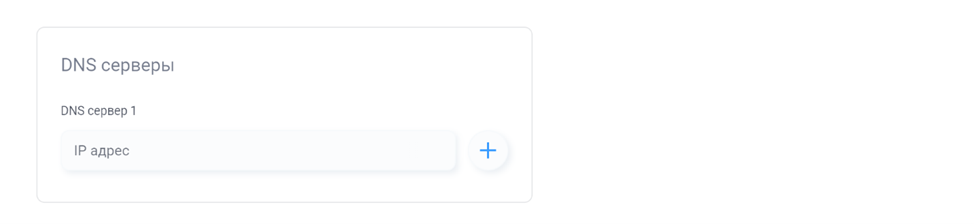
|
||||
|
||||
7.4. Добавьте команды, которые будут выполняться при первом или каждом запуске:
|
||||
|
||||
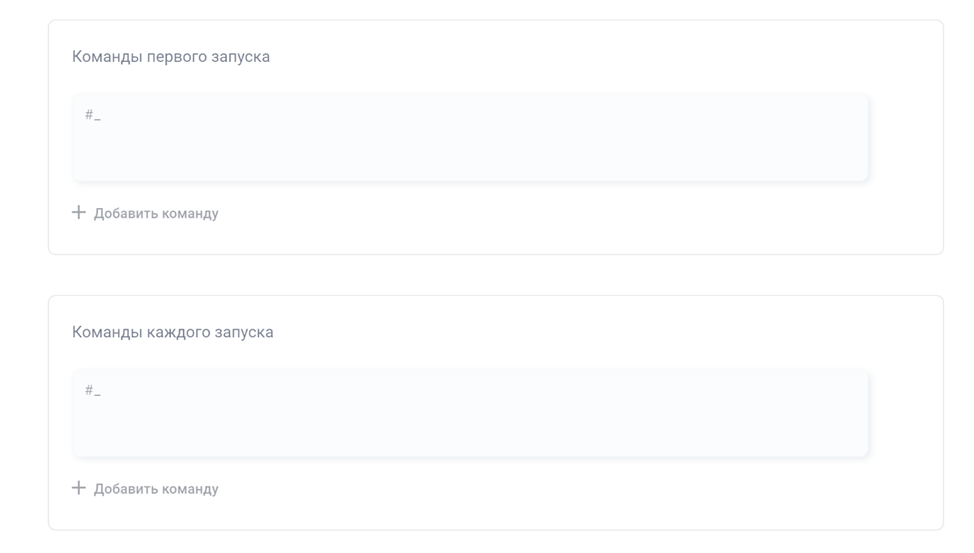
|
||||
|
||||
8. После заполнения всех необходимых полей нажмите Создать виртуальную машину.
|
||||
|
||||
::: tip В результате созданная ВМ:
|
||||
* отображается в списке ВМ выбранного ВЦОД,
|
||||
* доступна для использования.
|
||||
:::
|
||||
@@ -1,16 +0,0 @@
|
||||
# B. Старт, стоп и рестарт ВМ
|
||||
|
||||
При работе может потребоваться запуск, перезапуск и остановка виртуальной машины (ВМ).
|
||||
|
||||
1. Перейдите во вкладку виртуальных машин выбранного ВЦОД.
|
||||
|
||||
2. Слева от названия необходимой ВМ нажмите на три точки.
|
||||
|
||||
3. В открывшемся списке выберите необходимое действие:
|
||||
|
||||
* старт,
|
||||
* стоп,
|
||||
* рестарт.
|
||||
|
||||

|
||||
|
||||
@@ -1,40 +0,0 @@
|
||||
# C. Модификация ВМ
|
||||
|
||||
## Действия с ВМ
|
||||
|
||||
После создания можно модифицировать, добавлять или удалять диски и сетевые порты виртуальной машины (ВМ).
|
||||
|
||||
## Добавление диска ВМ
|
||||
|
||||
1. Выберите ВМ, которой хотите добавить диск.
|
||||
|
||||
2. Раскройте панель Диски и нажмите кнопку Добавить диск.
|
||||
|
||||

|
||||
|
||||
3. Заполните поля:
|
||||
|
||||
* Название диска (опционально).
|
||||
* Слот.
|
||||
* Размер диска.
|
||||
* Размер физического сектора диска. Размер по умолчанию 512.
|
||||
* Ограничение пропускной способности в IOPS (опционально).
|
||||
* Ограничение пропускной способности в MB (опционально).
|
||||
|
||||

|
||||
|
||||
## Добавление нового сетевого порта
|
||||
|
||||
Выберите ВМ, которой вы хотите добавить сетевой порт. Раскройте меню Сети и нажмите кнопку Добавить сеть.
|
||||
|
||||

|
||||
|
||||
2. Заполните поля:
|
||||
|
||||
* название сети,
|
||||
* слот,
|
||||
* ограничение пропускной способности (опционально),
|
||||
* IP-адрес (опционально),
|
||||
* IP-контроль.
|
||||
|
||||
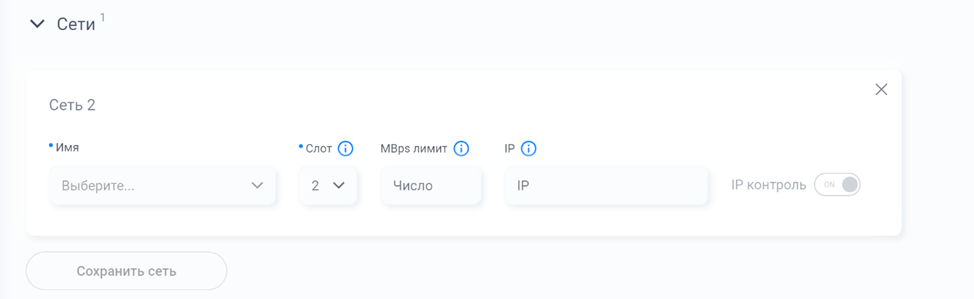
|
||||
@@ -1,49 +0,0 @@
|
||||
# D. Создание, удаление и откат к снимку ВМ
|
||||
|
||||
## Что такое снимок ВМ?
|
||||
|
||||
Снимок виртуальной машины (ВМ) — состояние ВМ (дисков, конфигурации) в определенный момент времени. Размер снимка отражает объем изменений, произошедших в дисках ВМ с момента создания этого снимка.
|
||||
|
||||
_Примечание._ В имени снимка разрешены символы A-Z,a-z,0-9,_.
|
||||
|
||||
## Создание снимка
|
||||
|
||||
1. Выберите ВМ, в которой необходимо сделать снимок.
|
||||
|
||||
2. Раскройте список Снимки и нажмите кнопку Добавить снимок.
|
||||
|
||||

|
||||
|
||||
3. Введите название снимка и нажмите Сохранить снимок.
|
||||
|
||||
|
||||
|
||||
## Удаление снимка
|
||||
|
||||
Элементы конфигурации снимка удаляются безвозвратно после создания снимка. Для удаления:
|
||||
|
||||
1. Зайдите в список снимков выбранной ВМ.
|
||||
|
||||
2. Выберите необходимый снимок, нажмите на три точки у названия снимка, затем нижмите Удалить.
|
||||
|
||||

|
||||
|
||||
## Откат к снимку
|
||||
|
||||
Откат к снимку позволяет вернуть ВМ к состоянию на тот момент, когда он был сделан.
|
||||
|
||||
::: warning Важно!
|
||||
|
||||
При откате ВМ к состоянию на время выбранного снимка все снимки, сделанные после указанного, безвозвратно удаляются. Снимок, к которому выполняется процедура отката, остается.
|
||||
|
||||
:::
|
||||
|
||||
Для отката:
|
||||
|
||||
1. Остановите ВМ, если она до этого работала.
|
||||
|
||||
2. Зайдите в список снимков выбранной ВМ.
|
||||
|
||||
3. Нажмите на три точки и кликните **Откат**.
|
||||
|
||||

|
||||
@@ -1,18 +0,0 @@
|
||||
# E. Доступ к консоли ВМ
|
||||
|
||||
1. Перейдите на вкладку выбранной виртуальной машины (ВМ) ВЦОД.
|
||||
|
||||
2. Нажмите Действия и в выпадающем списке выберите Консоль.
|
||||
|
||||

|
||||
|
||||
В результате консоль открывается в новом окне.
|
||||
|
||||

|
||||
|
||||
3. При нажатии на стрелку в верхней части экрана появятся дополнительные действия:
|
||||
|
||||
* снимок экрана,
|
||||
* ctrl + alt + del для отправки сочетания клавиш в ВМ,
|
||||
* отсоединиться,
|
||||
* блокировка скролла.
|
||||